スクショ作業をPhotoshopから卒業!ブラウザ完結のスクショエディターを作りました
ブログやSNSに貼るスクショ、 毎回Photoshopを起動してリサイズして書き出して……という作業に疲れていませんか? ブラウザだけで ペースト → リサイズ → 保存 までが完結する無料ツール 「スクショエディター」 を公開しました。 クリップボード派の人、 機密情報を含む画像を扱う人、 とにかくサクッと済ませたい人、 全員にハマる作りを目指しています。
なぜ作ったか:スクショリサイズの「あの面倒」を消したい
普段の作業でスクショをよく撮る人なら、 こんな経験があるはずです。
- ブログに貼るのに、 元画像のサイズが大きすぎる
- Twitter(X)の画像表示で見切れないように幅を整えたい
- メールやチャットで送る前に、 容量を圧縮したい
- 既存のオンラインツールはアップロードが必要で、 機密情報が含まれていると使えない
そのたびに Photoshop / Affinity / ペイントを起動 → 開く → リサイズ → 別名保存 → ファイル選択ダイアログ ……。 この一連の作業、 1回1〜2分かかります。 1日5枚スクショを処理すると、 それだけで10分。 1ヶ月で5時間です。
「ペーストしたら即終わってほしい」 そう思って作ったのが、 今回の スクショエディター です。
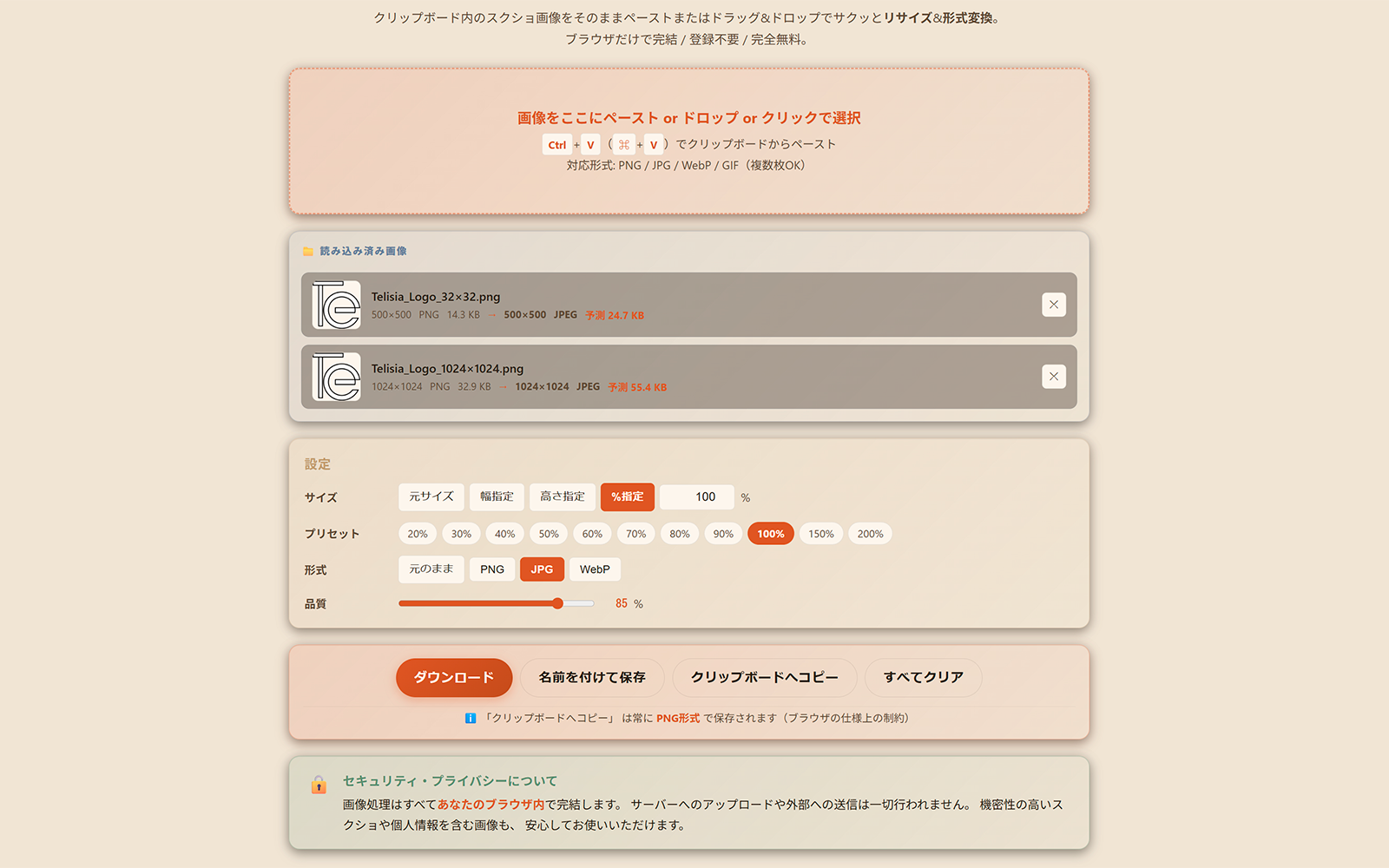
※ 別窓で開きます。 登録不要・完全無料
3つの方法で画像を受け取れる
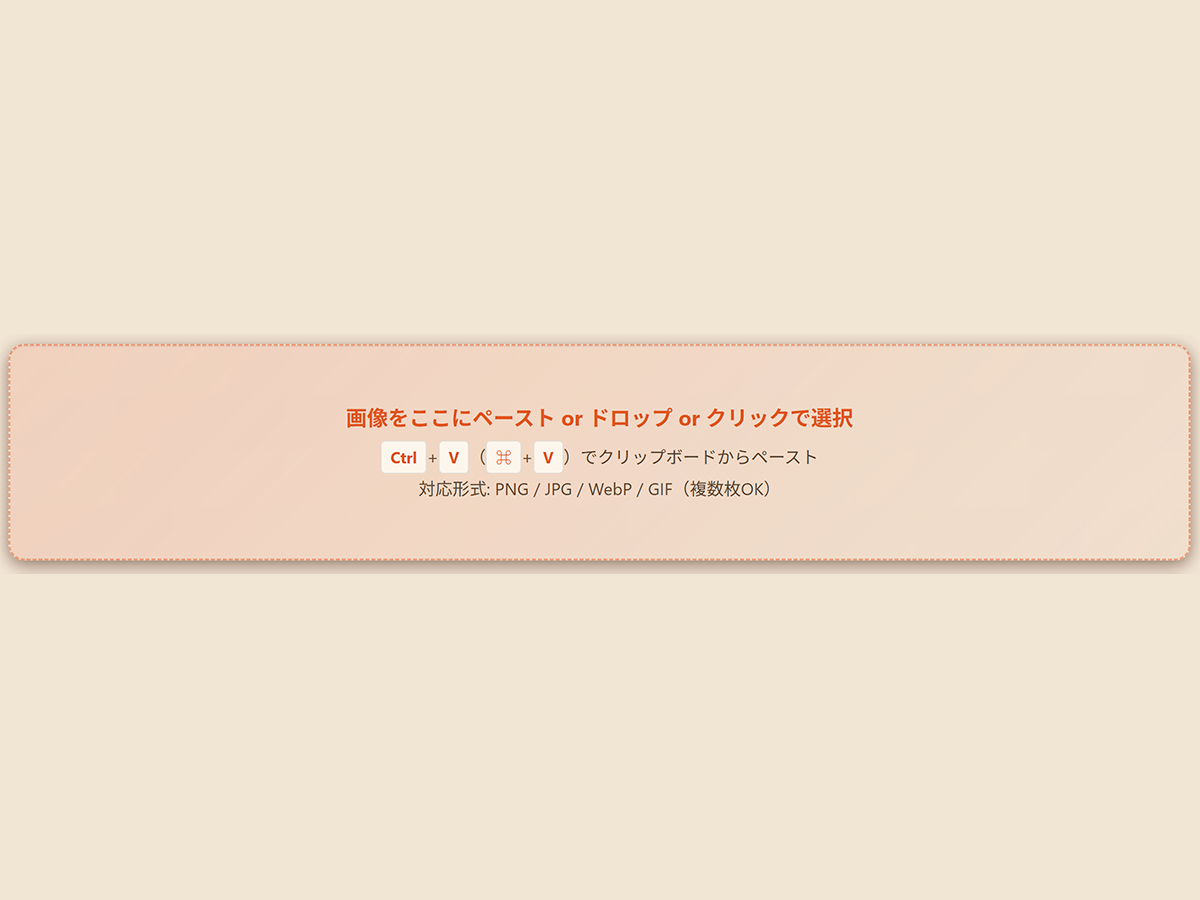
スクショの「持ち込み方」 はそれぞれの作業スタイルがあると思うので、 3通り全部に対応しました。
- ペースト: Windowsなら Ctrl+V、 Macなら ⌘+V で、 クリップボードにコピーされている画像をそのまま貼り付け
- ドラッグ&ドロップ: エクスプローラーや Finder からファイルをドロップ
- クリックでファイル選択: 慣れた選択ダイアログから(複数選択もOK)
個人的に一番使うのは ペースト です。 Windows なら Win+Shift+S でスクショを取った直後、 ブラウザに切り替えて Ctrl+V 一発。 ファイル経由しないので最速です。
画像を読み込むと、 すぐ編集モードに
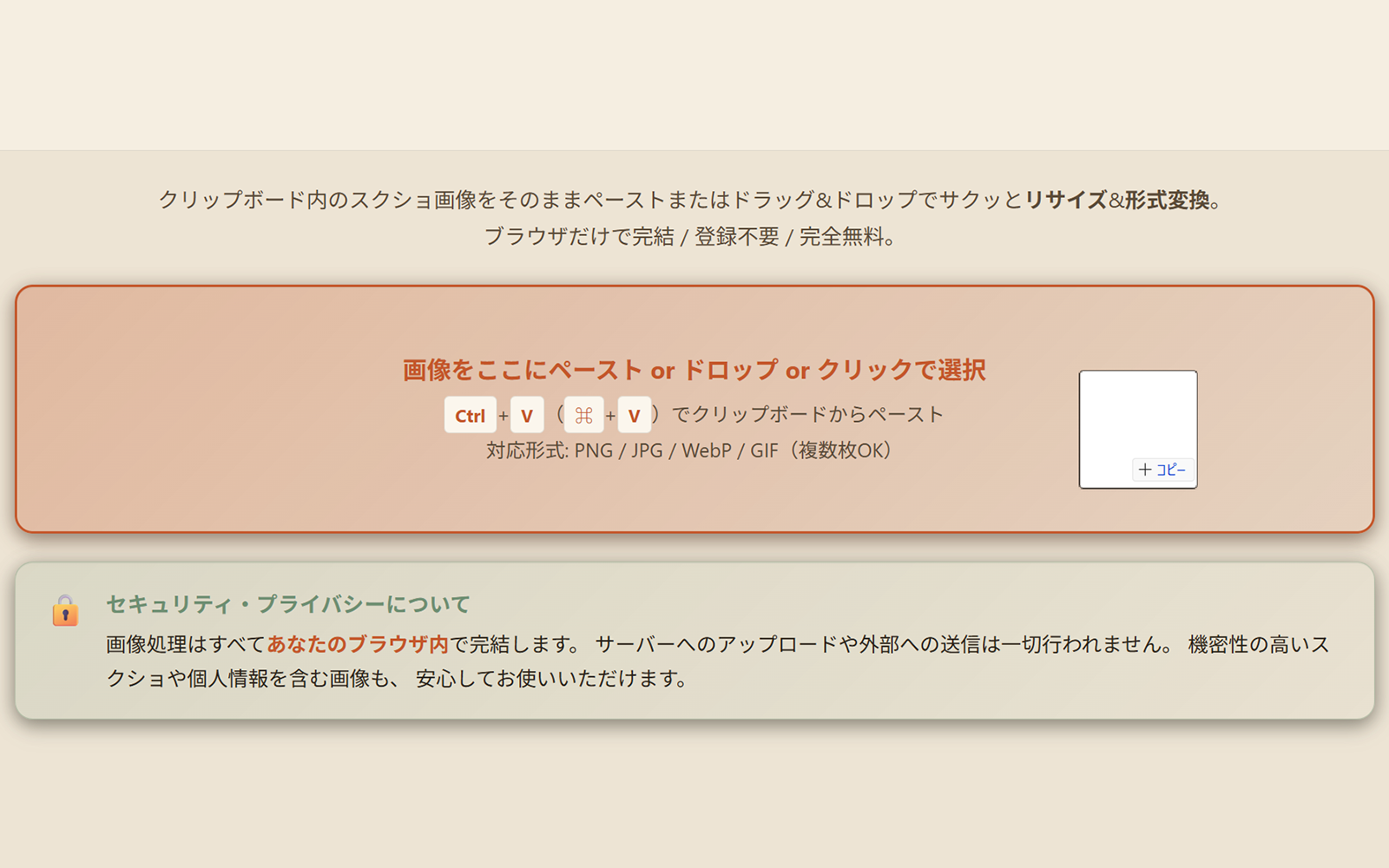
画像を読み込むと、 サムネ・元のサイズ・形式・容量、 そして 変換後の予測サイズ が一行で並びます。 設定をいじるたびに 「これ、 何KBになるんだろう?」 と気にしなくても、 自動で予測値が更新されます。
これは個人的に推しの機能です。 SNS投稿で容量制限ぎりぎりに収めたいときとか、 メール添付の上限内にしたいときに、 書き出してからサイズ確認 という二度手間がなくなります。
4種類のリサイズモード + 11段プリセット
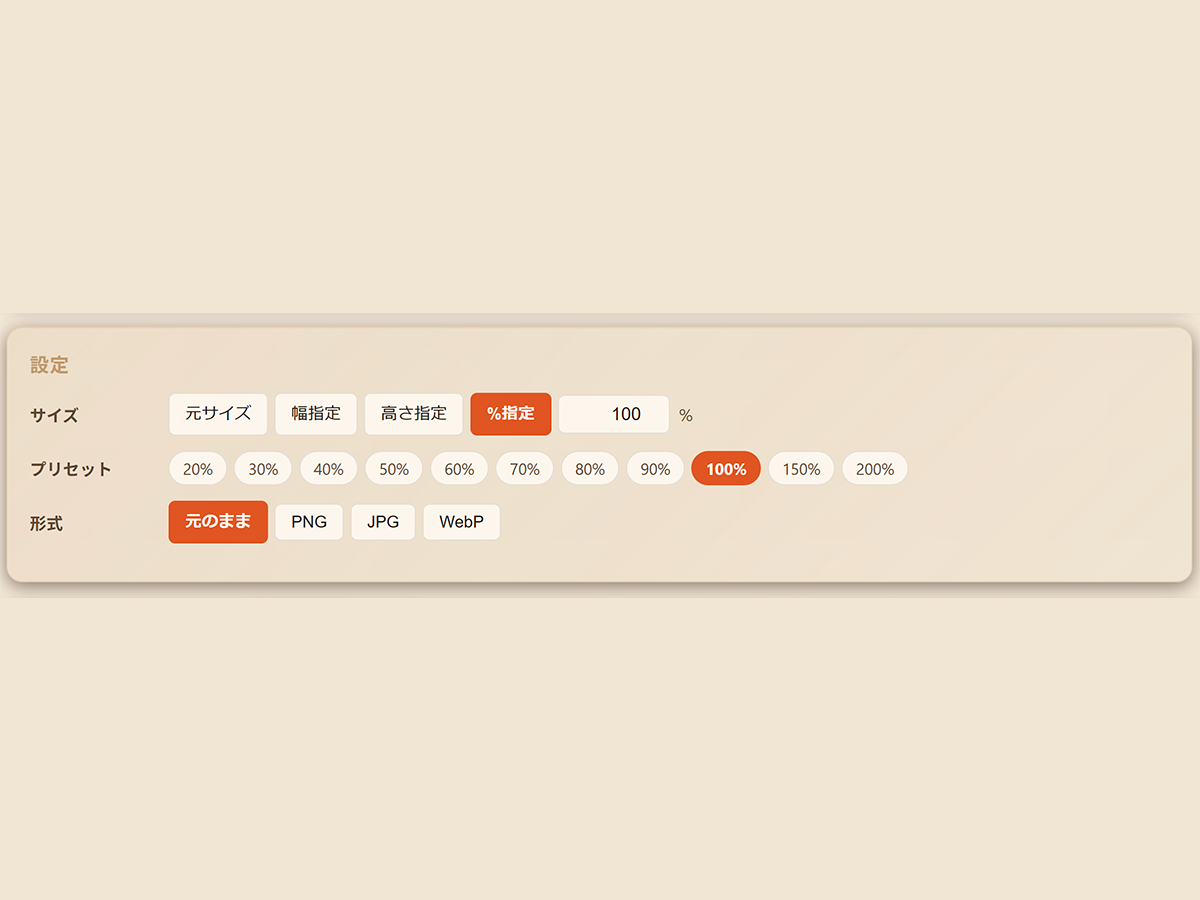
サイズ指定のモードは4種類:
| モード | 用途 |
|---|---|
| 元サイズ | リサイズなし。 形式変換だけしたい時 |
| 幅指定 | 「ブログの本文幅 800px に揃えたい」 など |
| 高さ指定 | 「縦サムネ 200px に揃えたい」 など |
| %指定 | 「半分サイズで貼りたい」 「2倍にしたい」 など |
特に %指定 は、 4Kスクショを縮小したい時の使い勝手が良いです。 「20% / 30% / 40% ... 100% / 150% / 200%」 の11段プリセットを並べたので、 ワンクリックで切り替えられます。
もちろん、 プリセットにない値を入れたい時は、 隣の数値入力欄に直接打ち込めます(例:65% など)。 入力した値とプリセットボタンも自動で同期します。
形式変換 + 品質調整
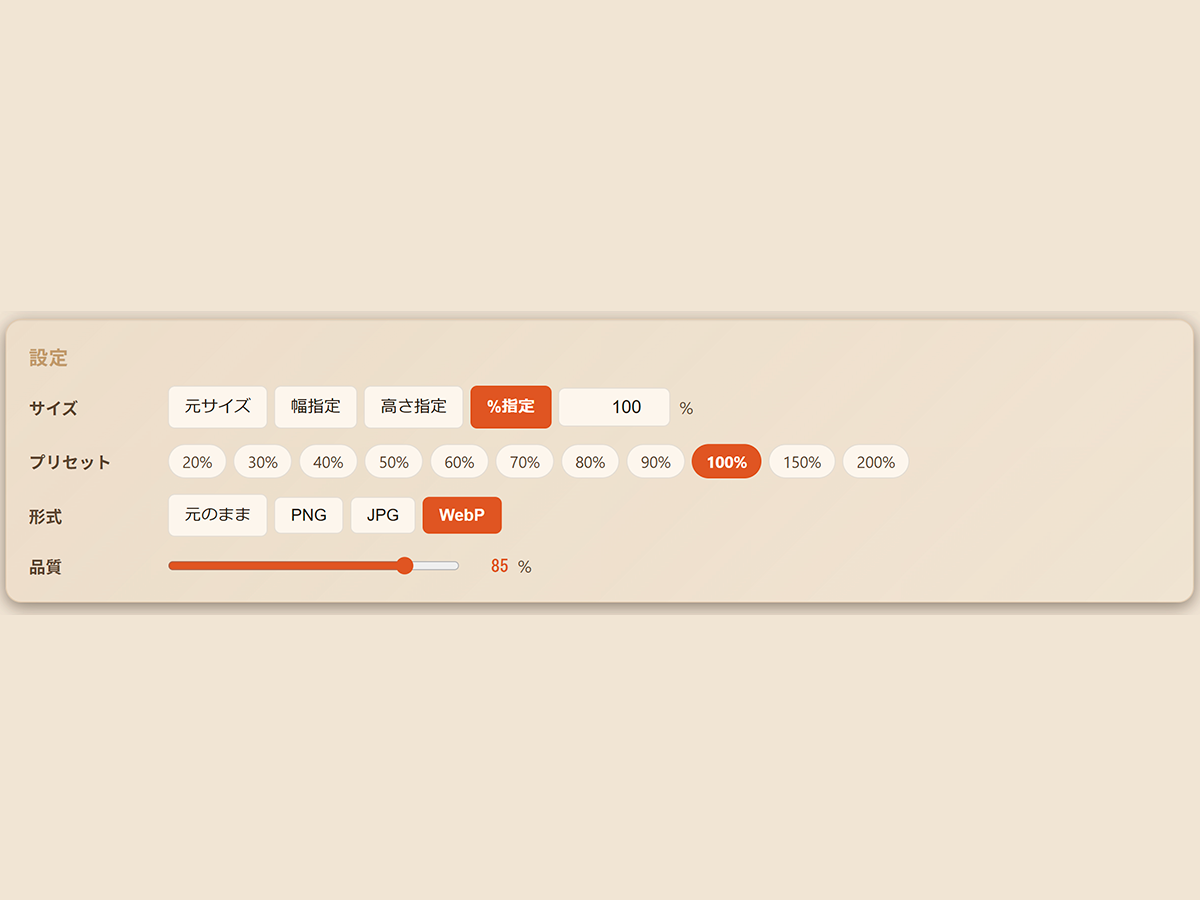
形式は PNG / JPG / WebP の相互変換に対応しています。
- PNG: 透過が必要な時、 圧縮で画質劣化させたくない時
- JPG: 写真系・大きいスクショの容量圧縮、 SNS向け
- WebP: 一番軽い。 ブログのアイキャッチに最適
JPG / WebP を選ぶと 品質スライダー(10〜100%) が表示され、 圧縮率を細かく調整できます。 スライダーを動かすと予測サイズもリアルタイム更新されるので、 「どこで折り合いつけるか」 を見ながら決められます。
ブログのアイキャッチや本文画像なら、 経験上 WebP の品質80% がベストバランスです。 PNGスクショを WebP 80% に変換するだけで、 容量が 1/3 〜 1/5 になります。
4種類の保存方法
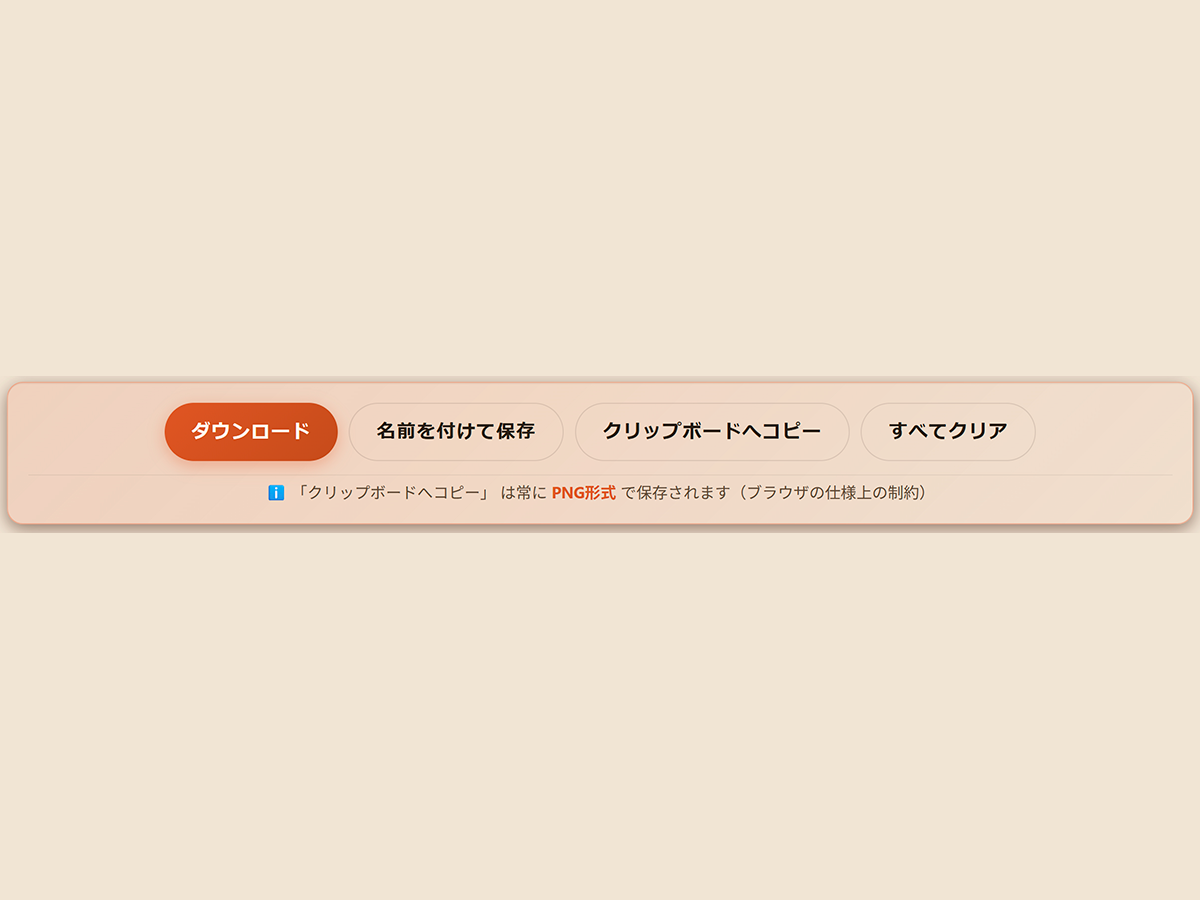
保存も「使うシーンに合わせて選べる4種類」 を用意しました。
1. ダウンロード(自動命名)
ブラウザのダウンロードフォルダに、 自動命名(元名前_幅x高さ.拡張子)で即保存。 「とりあえず画像が欲しい」 時の最速ルート。
2. 名前を付けて保存
OSの 「名前を付けて保存」 ネイティブダイアログ が開きます。 任意のフォルダ・任意のファイル名で保存可能。 ブログ用画像のフォルダ管理をしている人にぴったり。 Chrome / Edge / 最新 Safari で対応しています。
3. クリップボードへコピー
ファイルにせず、 直接クリップボードに画像データを書き込みます。 そのまま Discord・Slack・チャット・ドキュメント に Ctrl+V で貼れます。
「ペーストで取り込み → 加工 → ペーストで送り出し」 のクリップボード完結ワークフローが一番速いです。 ファイルを生成しないので、 PC内に余計なファイルが溜まらないのも嬉しいポイント。
4. すべてクリア
編集中の画像を一括クリア。 機密情報を含むスクショを扱った後、 ブラウザを閉じる前のクリーンアップに。
プライバシー:画像はあなたのPCから出ません
これはブログのトーンを変えてでも書きたいポイントなのですが、 スクショエディターは画像をサーバーに送りません。
- 画像のリサイズ・変換は すべてあなたのブラウザ内 で実行
- 通信が発生するのは、 最初にツールのHTMLを取得するときだけ
- 画像データはサーバーには一切送信されません
開発者の管理画面のスクショ、 個人情報の含まれたチャットのスクショ、 業務システムの画面など、 「オンラインのリサイズツールは怖くて使えない」 タイプの画像でも、 安心してお使いいただけます。
まとめ:1日10分の節約が、 1ヶ月で5時間に
- クリップボードからペースト → ワンクリック → 保存 までが10秒以内
- 予測サイズ表示 で、 書き出しのやり直しがなくなる
- % プリセット で、 リサイズ作業がワンタップ化
- クリップボードコピー で、 チャット送信もファイル経由なし
- 完全ローカル処理 で、 機密スクショも安心
「ブログ用」 「SNS用」 「チャット添付用」 と、 用途を変えながら毎日使ってみてください。 ファイル単体のWebアプリなので、 ブラウザにブックマークしておけばオフラインでも動作します。
※ 別窓で開きます。 登録不要・完全無料
ぜひ 機能紹介ページ もご覧ください。 改善要望や 「こういう機能が欲しい」 という声は、 お問い合わせフォーム や X からお気軽にどうぞ。