ファイル整理を1秒で。ブラウザ完結の一括リネーマー「リネームワークス」を作りました
カメラのファイル名 (DSC_0001.JPG …) を撮影日順に整理したい、 スクショの大量整理に毎回数十分かかる、 クライアントごとに別の命名規則で揃えたい ─ そんな ファイル整理の面倒 を一気に解決する無料ツール 「リネームワークス」 を公開しました。 ブラウザだけで ドロップ → ルール → 実行 が完結、 Windows/Mac/Chrome/Edge/Safari 全部に対応します。
なぜ作ったか:ファイル名を整える時間、 もったいない
普段ファイルを扱う仕事や趣味をしていると、 こんな経験があるはず:
- カメラから取り込んだ画像が
DSC_0001.JPGばかりで、 中身が分からない - スクショを大量に整理したいけど、 1枚ずつリネームは時間がかかりすぎる
- クライアントに納品する前に、 命名規則を整える必要がある
- Photoshop のバッチ処理を回す前に、 入力ファイルを規則正しい順に並べたい
- 重要な書類のファイル名を変えたいけど、 オンラインツールにアップしたくない
Windowsの PowerToys (PowerRename)、 Mac の Automator、 サードパーティアプリの Bulk Rename Utility... 既存のツールもありますが、 「ブラウザを開いて、 ドロップして、 ルールを並べたら終わり」 のシンプルさが欲しかった。 機密ファイル名を扱うとき、 オンラインツールに送るのも気が引ける。
そこで作ったのが、 今回の リネームワークス です。
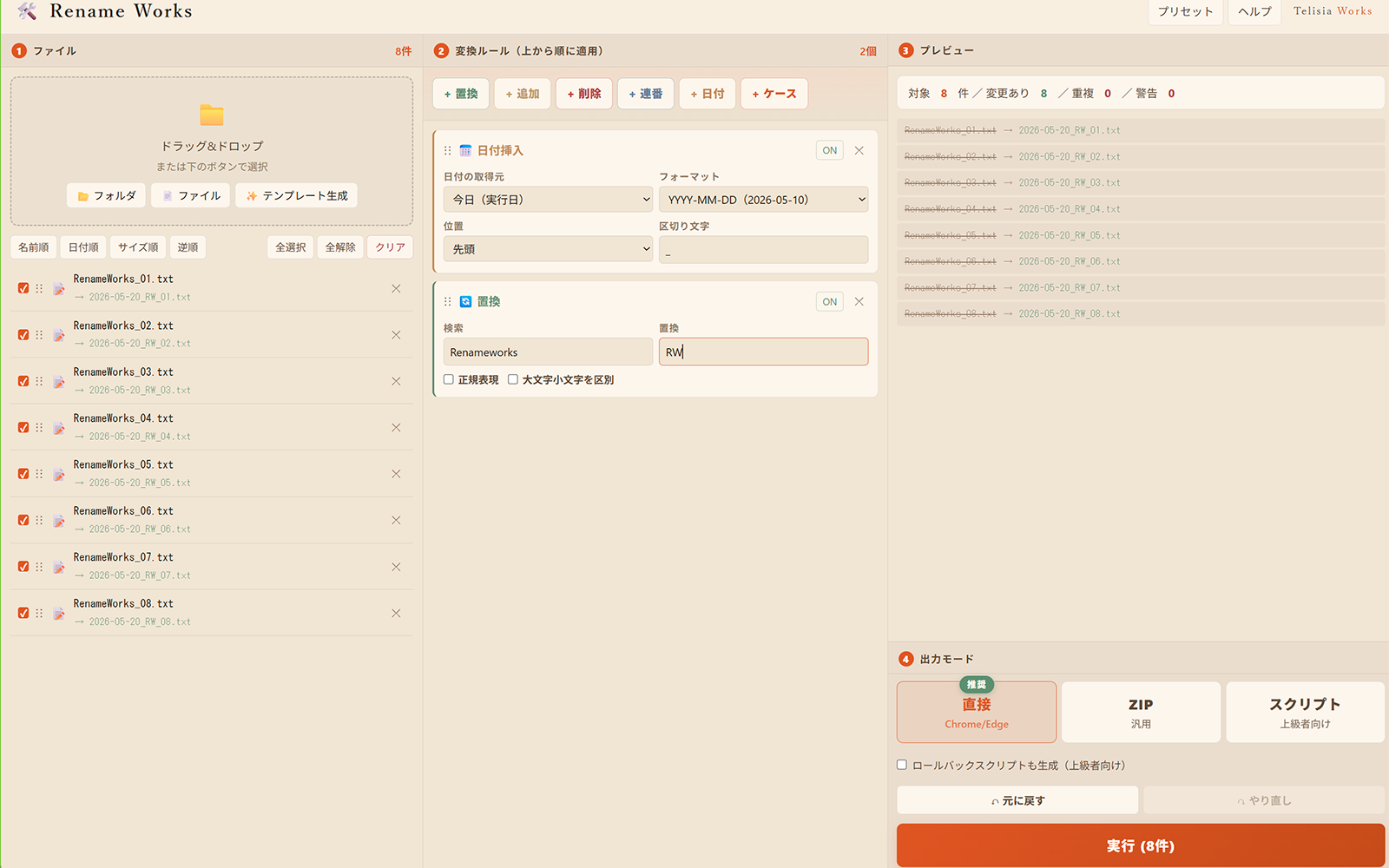
※ 別窓で開きます。 登録不要・完全無料
3つの操作で完結 ─ 「ドロップ → ルール → 実行」
リネームワークスは 3カラム + パイプライン式 の構成で、 操作の流れが視覚的に分かりやすくなっています。
1. ファイルをドロップ
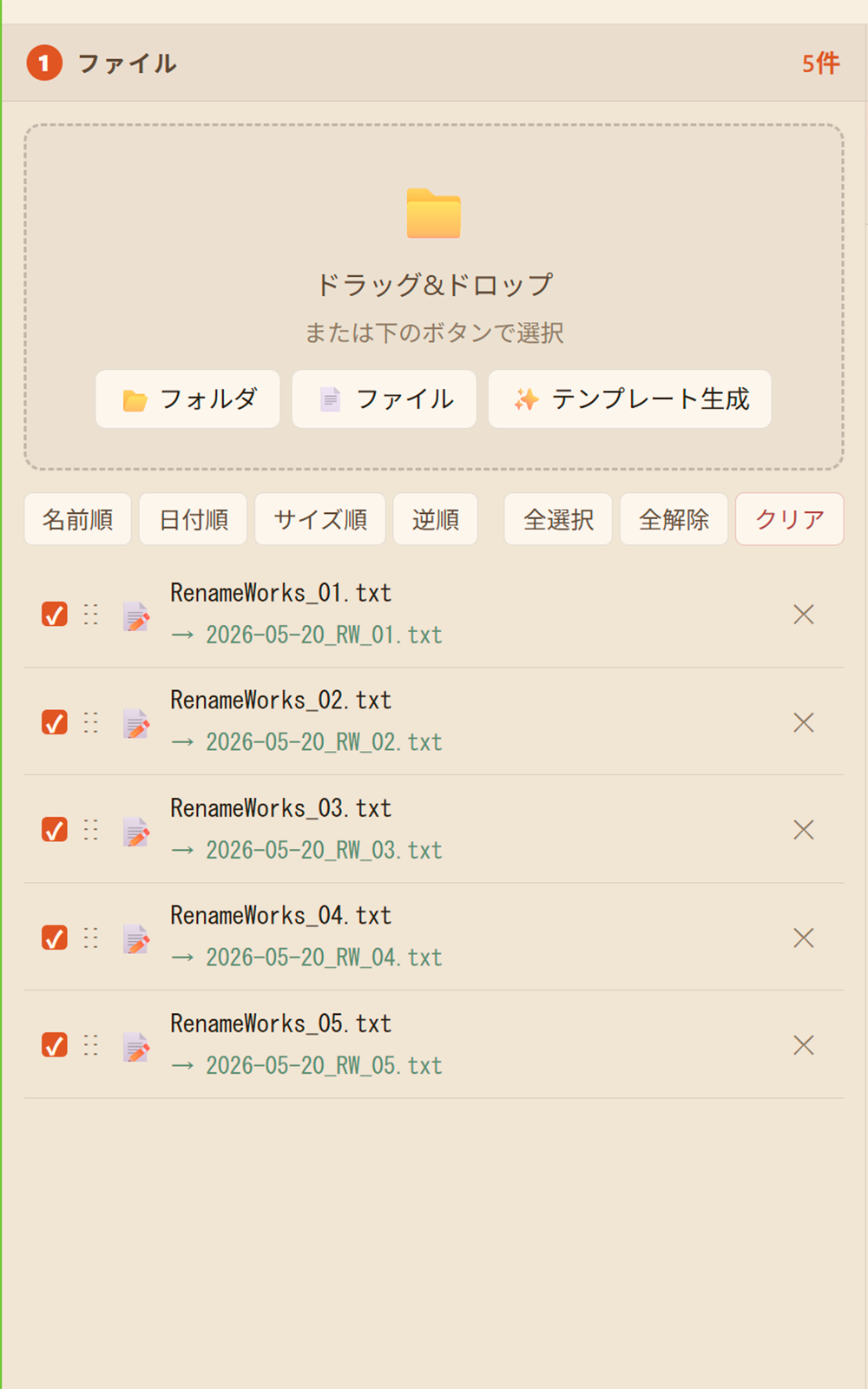
左カラムにファイルをドラッグ&ドロップ。 フォルダごとでも、 複数選択でもOK。 ファイルリストはチェックで選択・除外でき、 名前順・日付順・サイズ順でソートもできます。
2. ルールを並べる
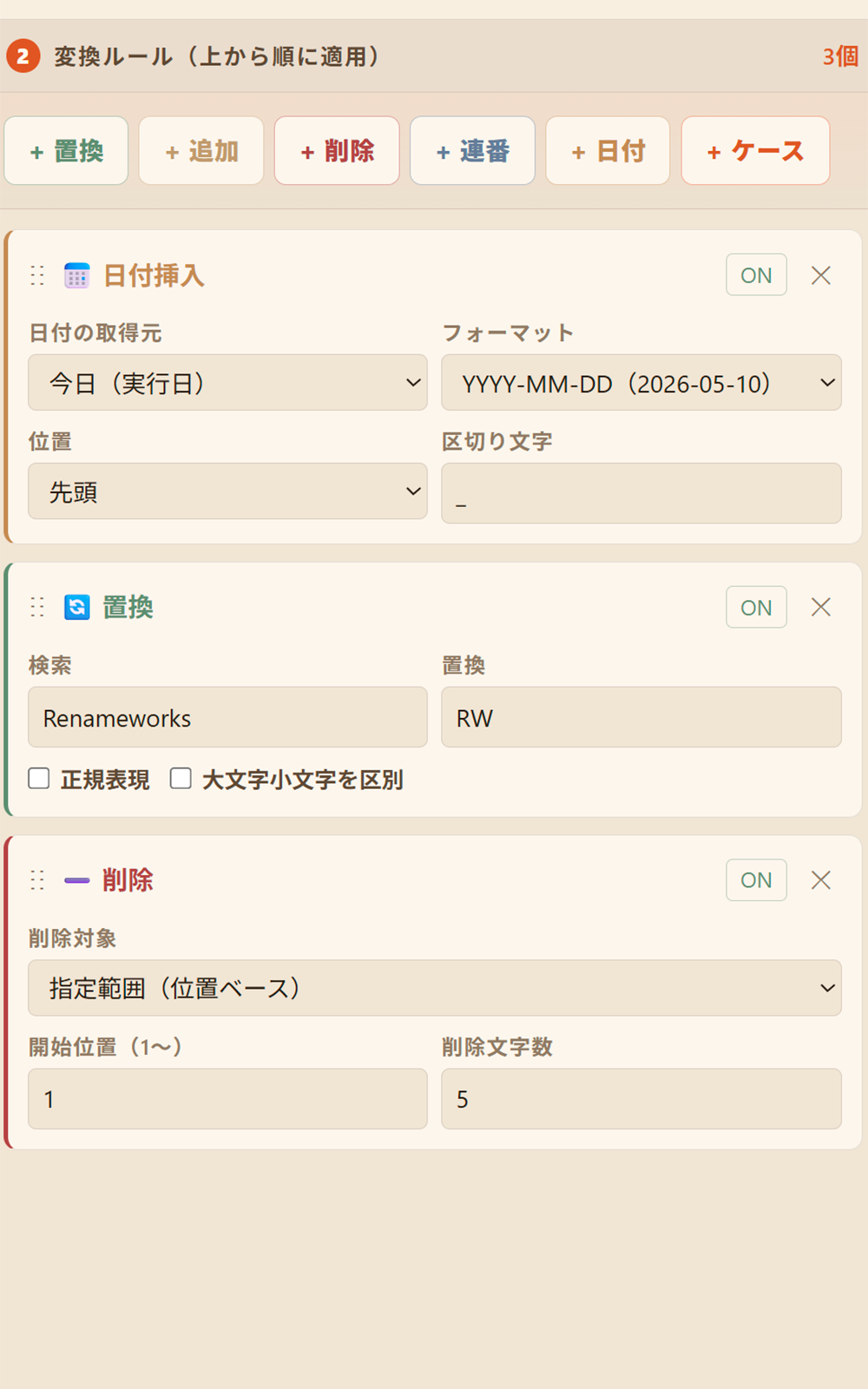
中央の「+ 置換」 「+ 連番」 「+ 日付」 などのボタンから、 変換ルールを追加。 ルールは上から順に適用されるので、 「置換 → 日付付与 → 連番」 のように重ねがけできます。 各ルールには ON/OFF トグルがあり、 試行錯誤しやすい設計です。
3. プレビューを確認して実行
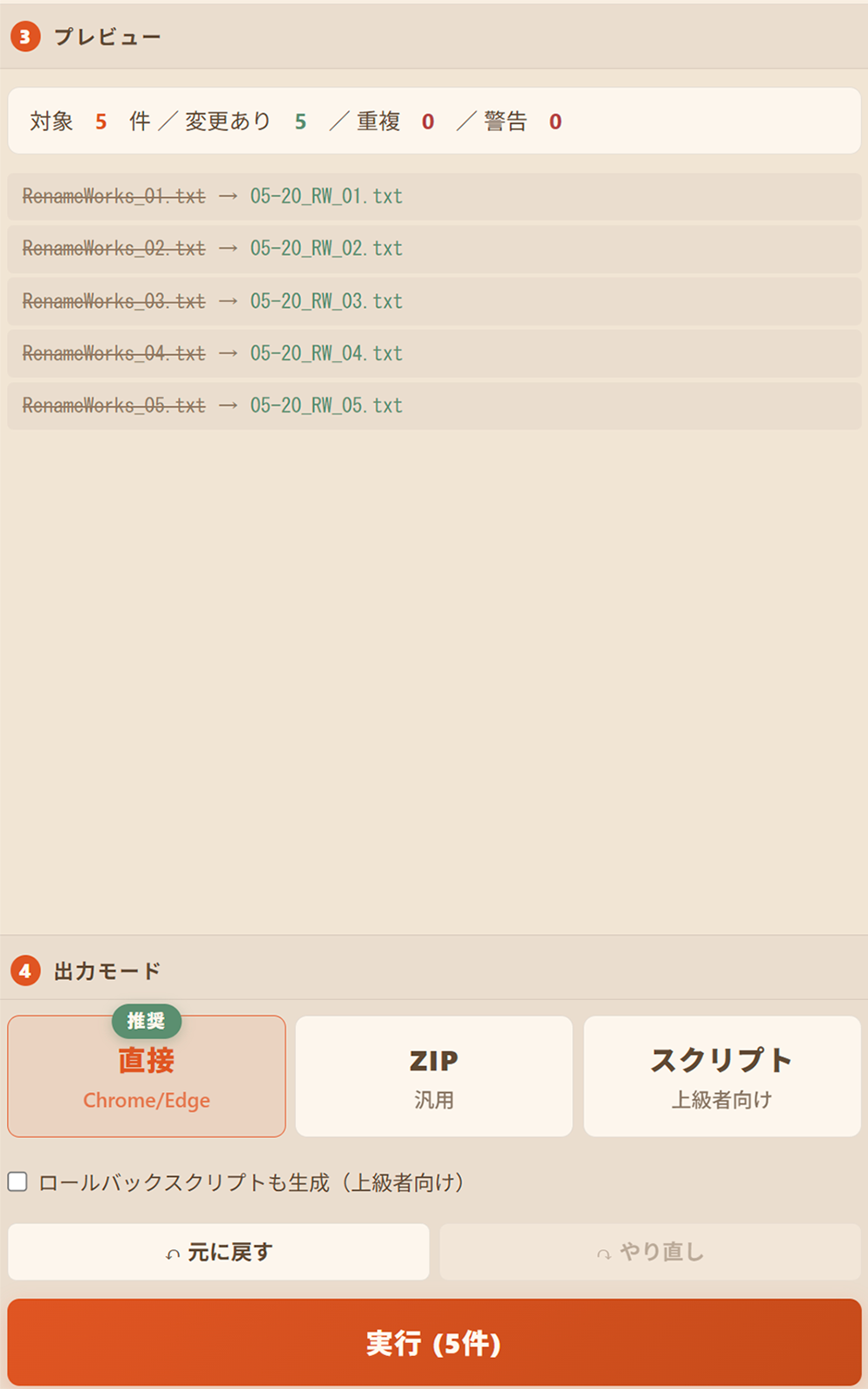
右カラムには差分プレビューが表示されます。 元のファイル名 → 変換後のファイル名 が並んで見えるので、 間違いに気づける安心感。 重複や OS無効文字 (\ / : * ? " < > |) があれば自動で警告が出ます。 問題なければ「実行」 ボタン一発で全ファイルを一気にリネーム。
6種類の変換ルールを組み合わせ自由
リネームワークスは6種類のルールを用意。 これらをパイプラインで組み合わせるので、 複雑な命名規則も1度の実行で完了します。
- 🔁 置換: 「IMG_」 を「Photo_」 のように一括置換。 正規表現も対応
- ➕ 追加: 先頭・末尾・指定位置に文字列を挿入
- ➖ 削除: 先頭・末尾のN文字、 または指定パターンを削除
- 🔢 連番: 開始番号・桁数・ステップ自由。 0埋め (001/002…) も偶数連番も
- 📅 日付: 今日 or ファイル更新日を YYYY-MM-DD など好きな形式で挿入
- 🔠 ケース変換: 大文字 / 小文字 / タイトルケース / スネークケース等
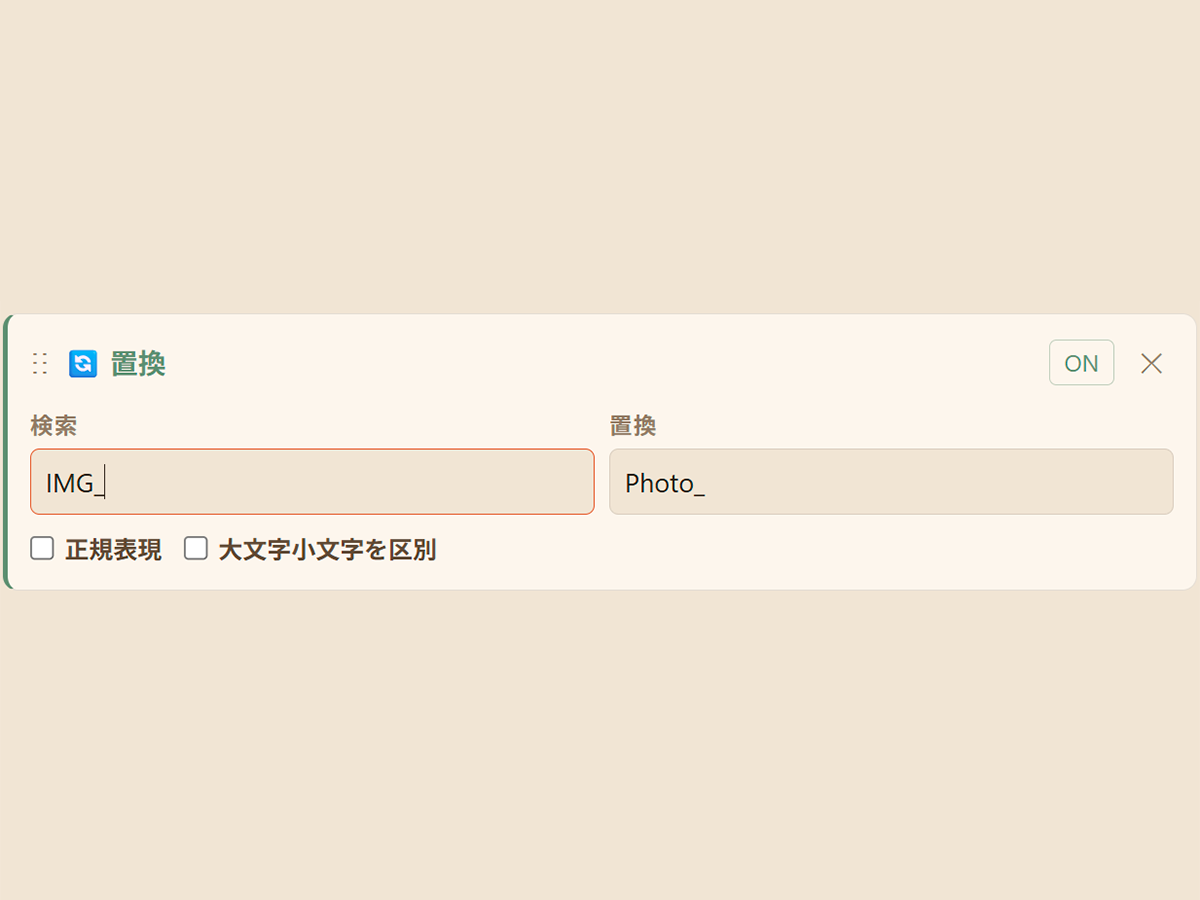
たとえば「IMG_」 を「Photo_」 に置換 → 先頭に「2026-05-21_」 を追加 → 末尾に「_001」 形式の連番、 という3ステップのパイプラインを組めば、
IMG_4521.jpgが一発で2026-05-21_Photo_001.jpgに変わります。
全ブラウザ対応 ─ 3つの出力モード
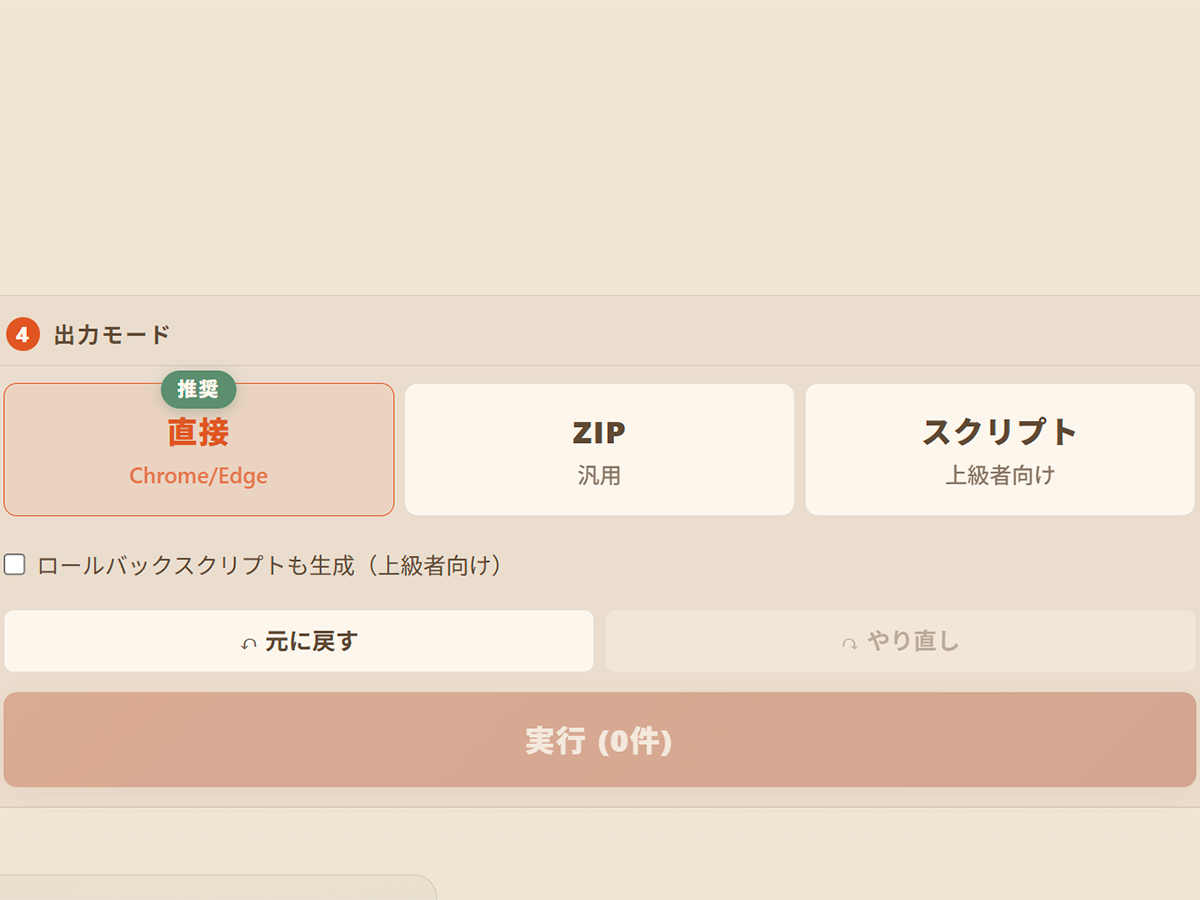
ブラウザによって使える機能が違うので、 3つの出力モードを用意しました。
⚡ 直接モード (Chrome / Edge)
File System Access API を使って、 元のファイルをその場でリネーム。 一番速いモードです。 Chrome と Edge で利用可能。
📦 ZIPダウンロード (全ブラウザ)
リネーム済みファイルを ZIP にまとめてダウンロード。 Mac Safari も含めて全ブラウザで使える万能モード。 JSZip ライブラリを採用しているので、 macOS の標準解凍とも完全互換です。
📜 スクリプト生成 (上級者向け)
PowerShell (.ps1) と Bash (.sh) スクリプトを生成。 オフライン環境や、 手元のフォルダで自分で実行したい時に。 元ファイルには触れない安心設計で、 ロールバックスクリプトも一緒に生成できます。
プライバシー:ファイルはあなたのPCから出ません
これはツール作りの哲学として書きたいのですが、 リネームワークスはファイルをサーバーに送りません。
- ファイル名の取得・変更は すべてあなたのブラウザ内で実行
- 通信が発生するのは、 最初にツールのHTMLを取得するときだけ
- ファイルの中身も読み取り対象になりません (ファイル名だけ扱います)
- Cookie・解析ツール・広告タグ・追跡スクリプト、 すべて未搭載
機密書類、 業務ファイル、 顧客情報を含む画像など、 「オンラインツールに上げるのは怖い」 タイプのファイルでも安心して使えます。
開発の裏側
技術的に苦労した点もいくつか:
- Mac Safari の ZIP 二重圧縮問題: 当初は自作 ZIP実装でしたが、 macOS Archive Utility との互換性問題で「ZIPを解凍したら中身が ZIP」 になる現象が発生。 結局 JSZip 3.10.1 (97KB) をインライン埋め込みすることで解決
- PowerShell スクリプトの実行ブロック: Windows Defender が
.batファイルを SmartScreen で実行不可にする、.ps1も MOTW (Mark of the Web) で「アクセス拒否」 になる、 など色々踏み抜きました。 最終的にUnblock-Fileを含む1コマンドで起動できる形に - Drag & Drop のタイミング問題: Mac Chrome で D&D 時に「1個しかファイルが読めない」 バグがあり、
DataTransfer.itemsをawait前にスナップショット化することで解決
これらの試行錯誤は別記事で書く予定ですが、 ともかく 「全ブラウザ・全OSで動くツール」 を作るのは想像の3倍くらい大変でした 😄
まとめ:ファイル整理を1秒で
- ドラッグ&ドロップ → ルール並べる → 実行 で完結
- 6種のルールを組み合わせ自由 (パイプライン式)
- 3つの出力モード (直接 / ZIP / スクリプト) で全ブラウザ対応
- アンドゥ・プリセット保存・安全チェック など、 試行錯誤を支える機能
- 完全ローカル処理 で、 機密ファイル名も安心
「とりあえずブックマークして、 ファイル整理のたびに開く」 という使い方を想定しています。 ブラウザ完結なのでインストール不要、 ファイル単体のWebアプリなので、 ブックマークしておけばオフラインでも動作します。
※ 別窓で開きます。 登録不要・完全無料
ぜひ 機能紹介ページ もご覧ください。 改善要望や 「こういう機能が欲しい」 という声は、 お問い合わせフォーム や X からお気軽にどうぞ。