家計簿・仕事の計算がラクになる無料Web電卓「相棒電卓」完全ガイド
電卓を使う時間が長い人ほど、相棒電卓は効果が出ます。標準計算に加えて9種類の専用ツール、計算結果に名前を付けて保存できる機能、用途ごとに電卓を使い分けるカスタム電卓まで全部入りで「無料・登録不要・PCでもスマホでも」。家計簿、副業の経費計算、経理の集計、そんな日常の計算を「快適」に変えるための全機能と使い方をまとめました。
相棒電卓とは?
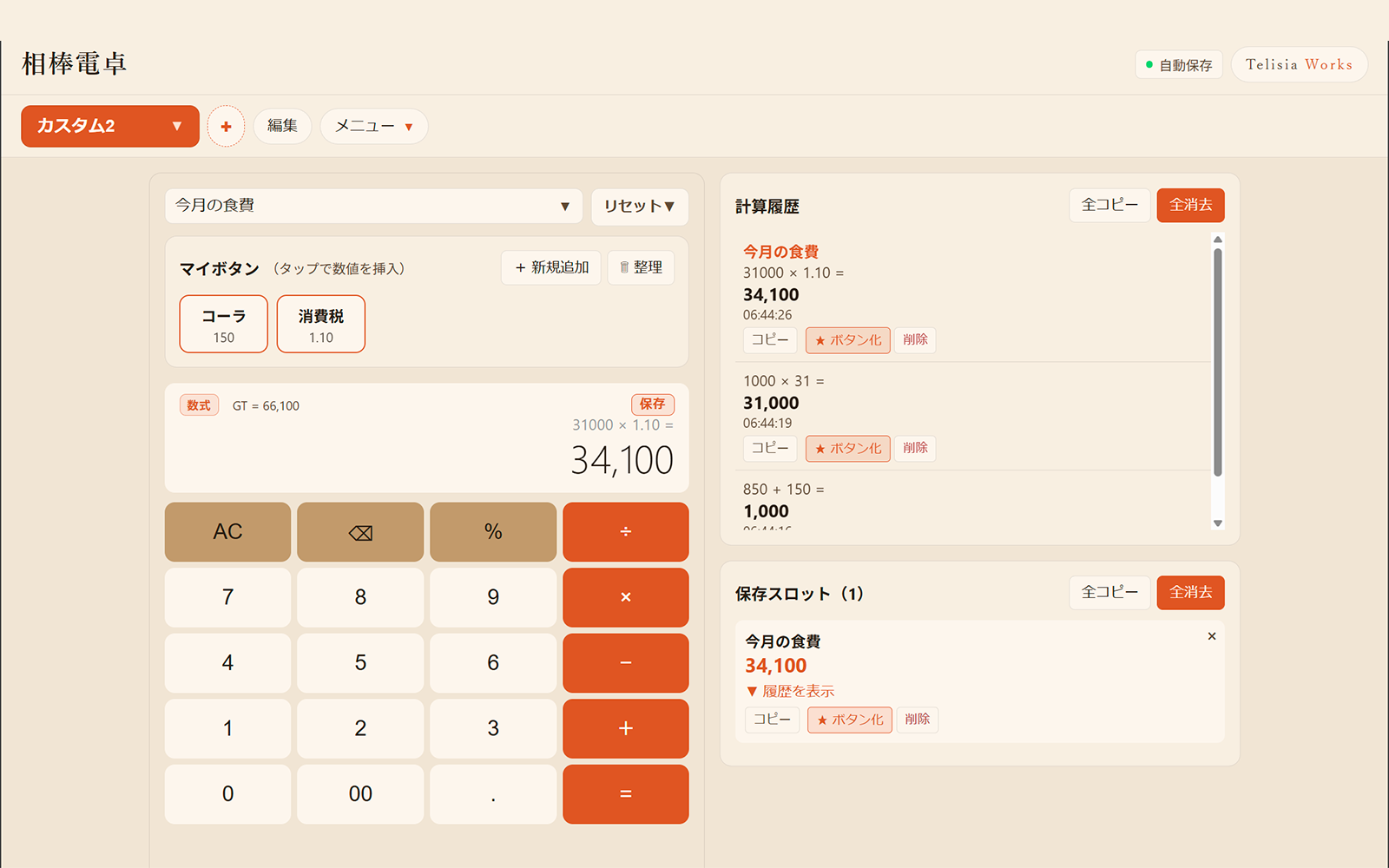
「相棒電卓」は、ブラウザだけで使える多機能Web電卓です。こんな特徴があります。
- 標準電卓 + 9種の専用ツール:消費税・割引・割り勘・単位変換・液体単位変換・和暦変換・誕生日年齢計算・通貨換算・逆算
- PC/スマホ両対応:レイアウトが画面サイズに合わせて自動調整
- 完全無料・登録不要:使いたいときに開いてすぐ使える
- データはブラウザ保存:外部送信なし。プライベートな数値計算も安心
- 個人開発(Telisia Works):細かいフィードバックが反映されやすい
※ 別窓で開きます。登録不要・完全無料
計算で「困った」を相棒電卓がどう解決するか
電卓を使う中で、こんな「困った」を感じたことはないでしょうか?
| こんな悩み | 相棒電卓の解決機能 |
|---|---|
| 同じ計算を毎日繰り返してる | マイボタン(よく使う数値をワンタップで挿入) |
| 計算結果を後で見返したい | 保存スロット(タイトル付きで結果を保存) |
| 用途ごとに電卓を使い分けたい | カスタム電卓(家計用・仕事用など最大5個まで作成) |
| 税込・税抜の計算がいちいち面倒 | 消費税ツール(税抜→税込/税込→税抜/税額から逆算) |
| 割り勘で「幹事多め・子供半額」が手計算 | 割り勘ツール(個別設定対応・1円単位で精密計算) |
| 副業の経費を集計したい | 保存スロット + 計算タイトル(月次・案件別に整理) |
それぞれの機能をこの後の章で詳しく見ていきます。
基本の使い方
起動方法
- サイトの「相棒電卓を試す」ボタンを押す(または直接
/app/calculator/にアクセス) - 別ウィンドウで電卓が起動
- ブックマークしておけば、次回から1クリックでアクセス可能
数字と計算
- 数字ボタン(0〜9)で数値入力、演算子ボタン(+ − × ÷)で計算式を組み立てる
- = で計算実行 → 液晶に「式 = 結果」が同時表示される
- AC で全消去、⌫ で1文字削除
- パソコンでは 物理キーボードにも完全対応(数字キー、+ - * /、Enter、Backspace、Esc)
計算履歴
計算するたびに自動で履歴に記録されます。
- 履歴項目をクリック → その結果を呼び戻し
- 各項目の **「コピー」**で式と結果をクリップボードに
- 各項目の **「★ボタン化」**でマイボタンに登録
計算方式の切り替え
「5+7×2」を 19(数式通り)と計算するか、24(左→右)と計算するか、ワンタップで切り替えられます。
- 数式通り:×÷を先に計算(Web電卓・スマホ電卓と同じ感覚)
- 左から順:入力順に計算(市販の電卓 CASIO/SHARP と同じ感覚)
液晶画面の左上にある 計算方式バッジ(「数式」または「左→右」)をタップして瞬時に切替可能です。
「家計簿で使い慣れた市販の電卓と同じ感覚で使いたい」場合は 左→右 モードを、「数式通りに正確に計算したい」場合は 数式通り モードを選びましょう。
⭐ 最強機能 BEST 3
ここからが相棒電卓の真骨頂です。
① マイボタン(パーツ化)
「時給1500円」「定価980円」「税率10%」など、繰り返し使う数値をボタンにできる機能です。
例えば家計簿で「水道光熱費の月平均 8500円」をマイボタンに登録しておけば、年間計算(8500 × 12)が1タップ + 数字入力で完了します。
登録方法:
- 計算結果を出した後、計算履歴の「★ボタン化」をタップ
- 名前を入力(例「光熱費」)
- マイボタン領域に追加される
- 以降は1タップで現在の計算式に挿入可能
「整理モード」をONにすると、各マイボタンに削除ボタンが現れて整理できます(誤操作防止のため、通常モードでは削除できません)。
② 保存スロット
計算した結果に タイトルを付けて保存できる機能です。
「6月の家賃」「副業A案件の見積もり」のようにタイトルを付けて保存しておくと、後で振り返るのが楽です。
使い方:
- 計算タイトル欄(上部)に名前を入力(例「6月家賃」)
- 計算実行後、液晶横の「保存」をタップ
- 「保存スロット」エリアに追加される
- 後から コピー / マイボタン化 / 削除 が可能
家計簿の月次集計、副業案件の見積もり比較、経理の項目別集計などに便利です。
③ カスタム電卓(マルチインスタンス)
「仕事用」「家計用」「会計用」と、用途ごとに別々の電卓を最大5つまで作れる機能です。
それぞれの電卓ごとに独立した設定が保存されます:
- レイアウト(ボタン配置・列数・行高さ)
- テーマと背景画像
- 計算タイトル / マイボタン / 保存スロット
- 計算方式(数式 / 左→右)
作り方:
- ヘッダー左の
+ボタン(破線オレンジ)をタップ - 名前を入力(例「家計用」)
- 作成 をタップ → そのまま新しい電卓が選択された状態に
- ボタン配置・テーマ・マイボタンを自由に設定
切替はヘッダーのドロップダウンから。標準電卓 → 家計用 → 仕事用 と瞬時に切り替えられます。
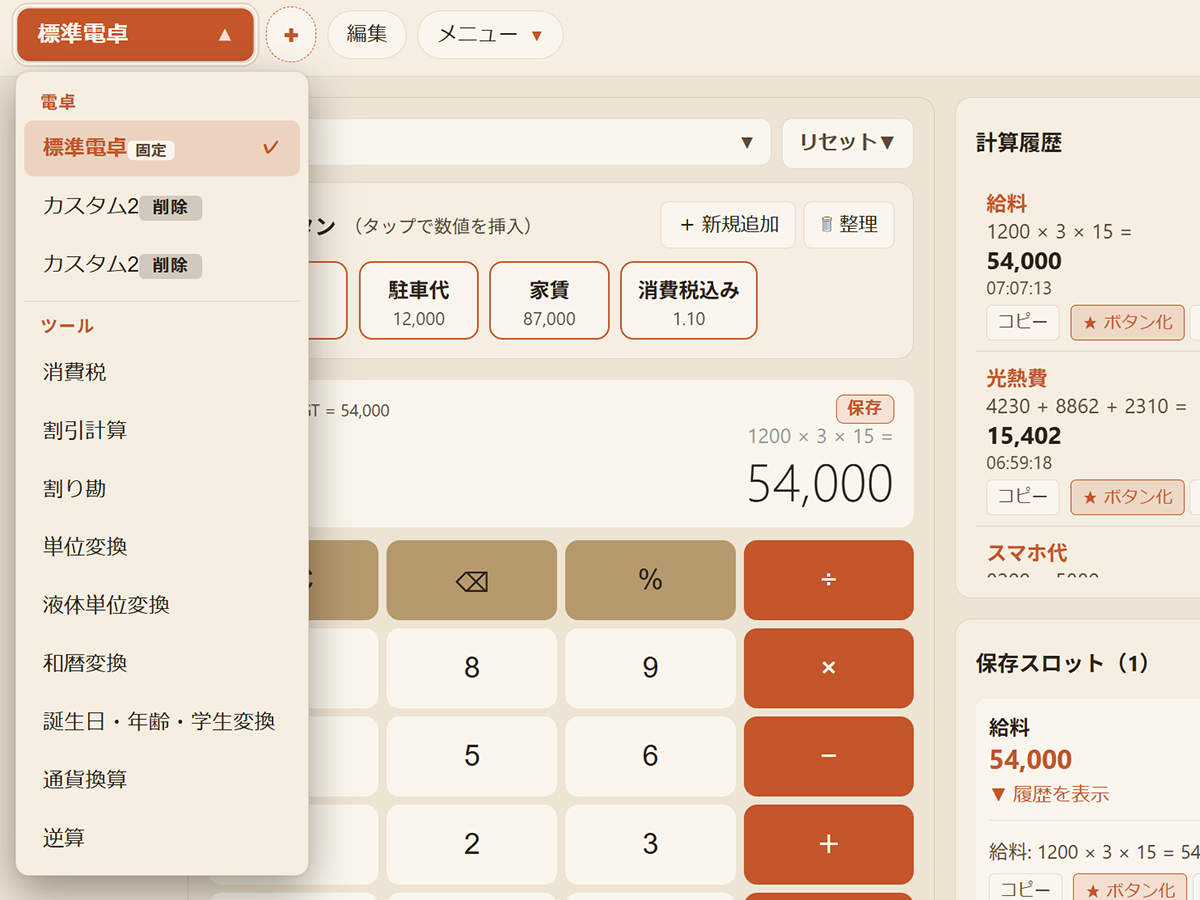
「家計用 = サクラテーマ + 食費・光熱費のマイボタン」「仕事用 = ミッドナイトテーマ + 時給・案件単価のマイボタン」のように、目的ごとに最適化した電卓を持てます。
詳しくは 使い方ガイドのカスタム電卓章 もご覧ください。
用途別ガイド
家計簿で使う
おすすめ機能:マイボタン + 保存スロット
家計簿で繰り返し使う「家賃」「水道光熱費平均」「保険料」などをマイボタンに登録。月の終わりに「6月の食費合計」「6月の光熱費合計」を保存スロットに残しておけば、年間集計するときに大活躍します。
ステップ:
- カスタム電卓を「家計用」で新規作成
- テーマを「サクラ」または「ラベンダー」など、家計向けの落ち着いた配色に
- マイボタンに「家賃 80000」「光熱費平均 8500」「保険料 12000」など登録
- 月末に各項目の合計を計算して、タイトル付きで保存スロットに保存
副業・フリーランスで使う
おすすめ機能:消費税ツール + マイボタン + 通貨換算
「税抜→税込」「税込→税抜」「源泉徴収の逆算」など、副業ならではの計算が消費税ツール1つで完結します。時給単価や案件単価をマイボタンに登録しておけば、見積もり計算が一瞬。
海外案件があるなら、通貨換算ツール(FrankFurter API でリアルタイムレート取得)も活用できます。
経理・会計で使う
おすすめ機能:標準電卓「会計向け」レイアウト + 保存スロット + マイボタン
ボタン配置を「会計向け」プリセットに変更すれば、メモリ機能(M+ / M- / MR / MC)+ 000ボタン + GT(グランドトータル)が使えるようになります。売上集計、経費合算など、メモリ機能を使った複雑な計算も快適です。
専用ツール9種ざっくり紹介
| ツール | 主な用途 |
|---|---|
| 🧾 消費税 | 10% / 8% / カスタム税率に対応。税抜⇔税込、税額からの逆算が可能 |
| 🏷 割引計算 | 元値 + 割引率から、割引後価格と割引額を計算 |
| 🍻 割り勘 | 合計金額 + 人数で均等割り。「幹事多め」「子供半額」など個別設定対応 |
| 📏 単位変換 | 長さ・重さ・温度・面積・体積の双方向変換 |
| 🥛 液体単位変換 | 体積⇔重量。11種の食材比重を搭載(料理レシピで便利) |
| 📅 和暦変換 | 西暦⇔和暦の双方向変換(明治〜令和) |
| 🎂 誕生日・年齢・学生変換 | 誕生日から現在の年齢・学齢(小1〜大4)を厳密計算 |
| 💱 通貨換算 | FrankFurter API(ECB公式)からリアルタイム為替レート取得 |
| ❓ 逆算 | 「10 + ? = 25」のように ? の値を求める |
詳しい使い方は 使い方ガイドの専用ツール章 を参照。
テーマと色のカスタマイズ
「自分専用の電卓」感を高めるカスタマイズも充実しています。
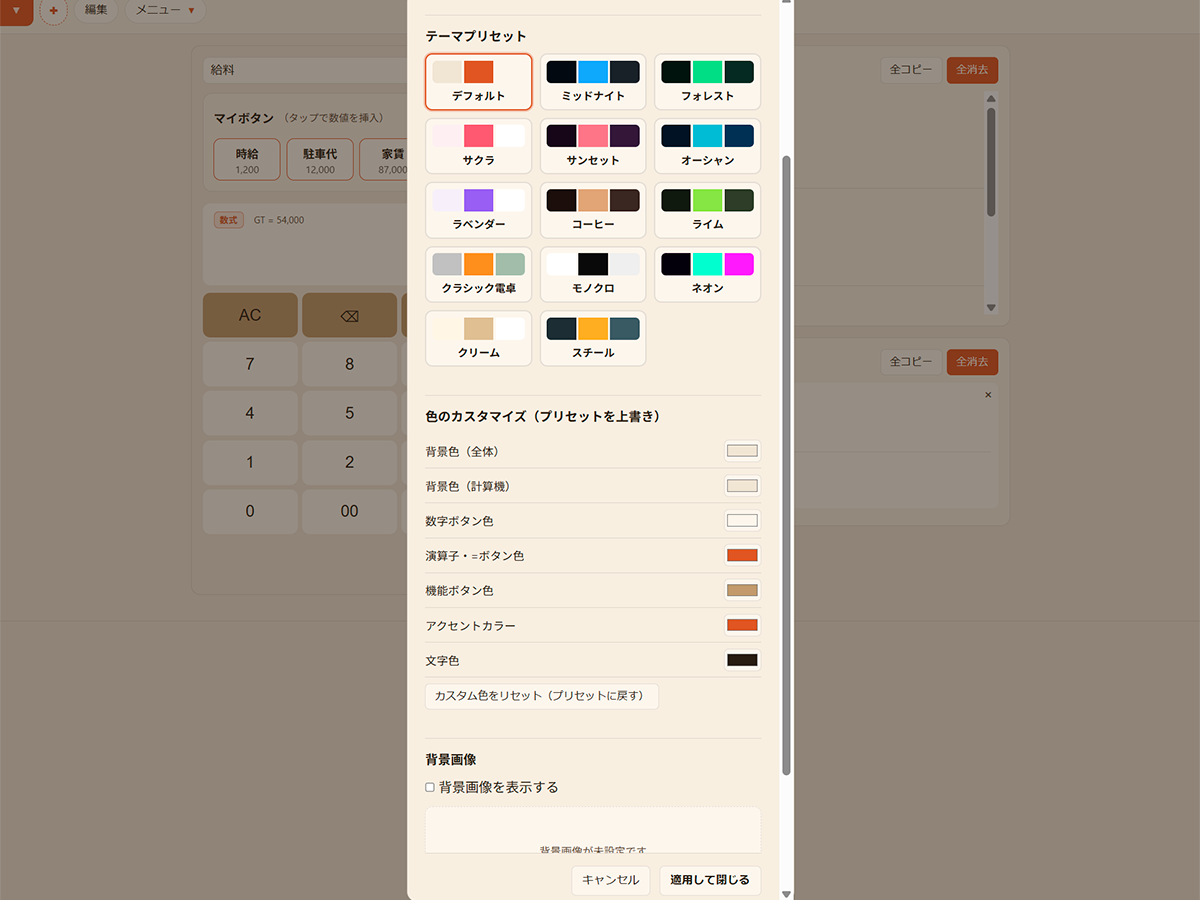
- 15種のプリセットテーマ(デフォルト / ミッドナイト / フォレスト / サクラ / サンセット / オーシャン / ラベンダー / コーヒー / ライム / クラシック電卓 / モノクロ / ネオン / クリーム / スチール)
- 個別カラー調整:背景色(全体・計算機別)、数字ボタン色、演算子・=ボタン色、機能ボタン色、アクセントカラー、文字色を自由に変更
- 背景画像の設定:好きな画像を背景に。不透明度も調整可能
カスタム電卓の場合、各電卓に独立したテーマを設定可能。「家計用は柔らかいピンク、仕事用は引き締まった青」のように、用途別に視覚的にも切り替えられます。
データ保存とバックアップ
すべての設定は 自動でブラウザに保存 されます。マイボタン・保存スロット・テーマ・ボタン配置・カスタム電卓まで、次回開いた時にそのまま復元されます。
液晶横の「●自動保存」インジケーターが保存タイミングを知らせてくれるので安心です。
バックアップとデータ移行
設定を JSON ファイルとして書き出し可能。
- ヘッダーの メニュー▼ → 保存 → 全データ を選択
- JSON ファイルがダウンロードされる
- 別端末で 読込 → 全データ から同じファイルを選択すれば移行完了
「全データ」のほか、「計算タイトル」「マイボタン」だけの個別保存も可能です。
ブラウザのキャッシュをクリアすると保存データも消えます。重要な設定は定期的に「全データ」エクスポートでバックアップを取りましょう。
よくある質問
Q. 計算データは外部に送信されますか?
A. いいえ、送信されません。 全てのデータはお使いのブラウザ内(localStorage / IndexedDB)にのみ保存されます。サーバーへの通信は一切行われない(通貨換算の為替レート取得を除く)ので、機密性の高い数値計算にも安心してお使いいただけます。
Q. 別の端末で同じデータを使いたい
A. データのエクスポート機能でJSONファイルとして書き出し、別の端末で同じファイルをインポートすれば移行できます。詳しくは「データ保存とバックアップ」章をご覧ください。
Q. スマホで編集モードのドラッグができません
A. ボタンの中央あたりを 1秒くらい押し続けてから動かす と安定します。すぐ動かそうとするとブラウザがスクロールと判定する場合があります。
Q. ブラウザのキャッシュをクリアしたら全データが消えました
A. ブラウザキャッシュ(サイトデータ含む)をクリアするとブラウザ保存も初期化されます。重要な設定は定期的にエクスポートしてバックアップを取ってください。
Q. 通貨換算のレートはいつのもの?
A. 平日1日1回、ECB(欧州中央銀行)公式データから取得します。週末・祝日は前営業日のレートが継続表示されます。実際の市場レートとは多少のズレがありますので、概算用途でお使いください。
まとめ:あなたに合う電卓に育てよう
ここまで紹介してきた相棒電卓のポイントを整理します。
- 標準電卓 + 9種の専用ツール で日常の計算を網羅
- マイボタンで繰り返し計算を一発化
- 保存スロットで結果をタイトル付きで残せる
- カスタム電卓で用途別に最適化
- 15種のテーマ + 自由なカスタマイズで「自分専用」感を高める
- 完全無料・登録不要・データはブラウザ保存
「電卓を使う時間が長い人」ほど、効果が積み上がっていきます。1日5分の節約も、1ヶ月で2時間半。
まずは標準電卓を試してから、マイボタンを1つ登録するところから始めてみてください。
※ 別窓で開きます。登録不要・完全無料