使い方ガイド
スクショエディター
スクショやイラストの画像を、軽くして好きな形式で保存するツールです。
スクショエディターを開くできること
- サイズを変える幅・高さ・%のどれかを指定するだけ。比率は自動で保たれます。
- 形式を変えるPNG / JPG / WebP に変換。JPG と WebP は画質も選べます。
- 貼ってすぐ、まとめてコピーしたスクショを Ctrl+V で直接読み込み。複数枚まとめて処理できます。
画面の見方
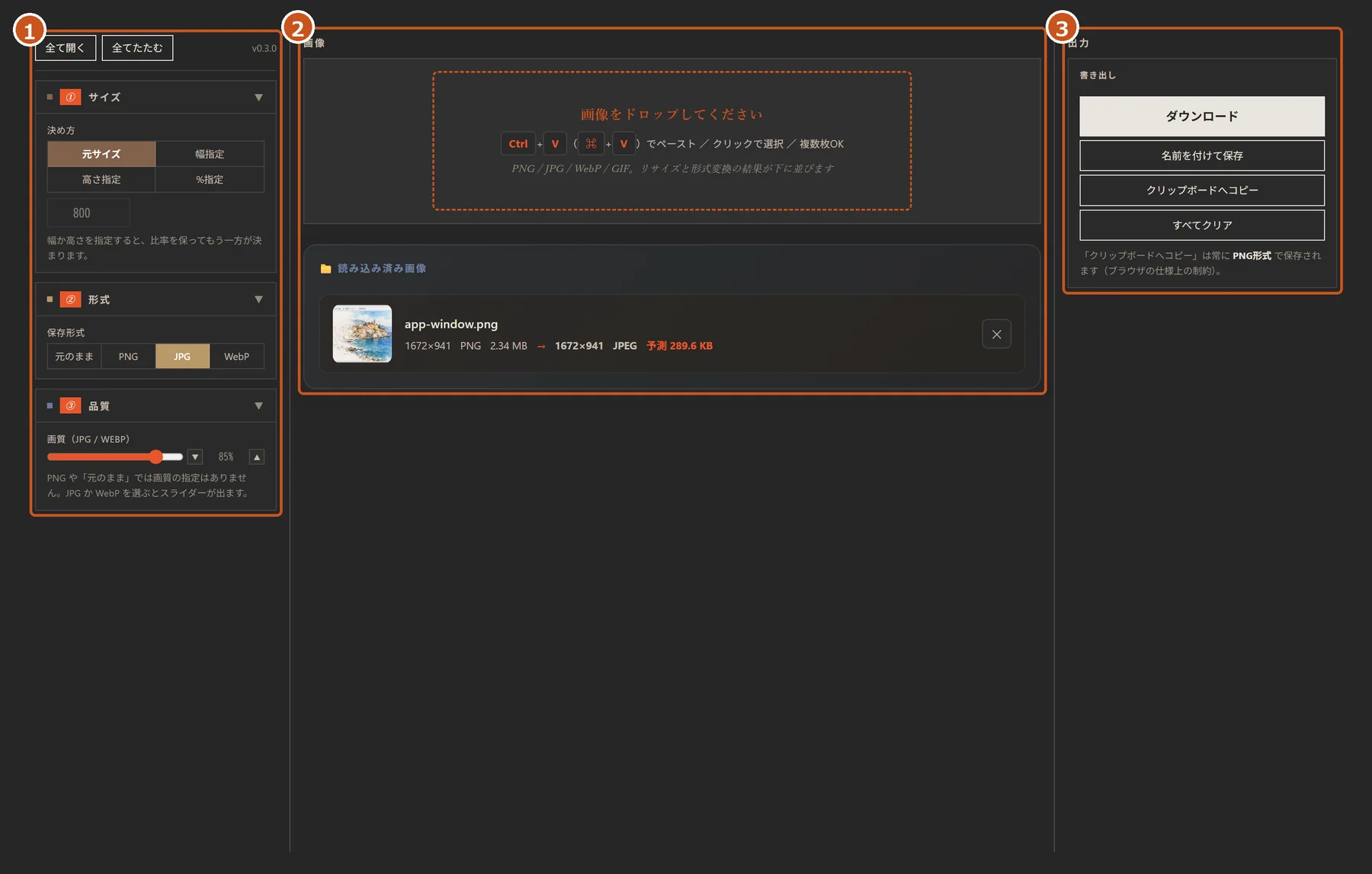
画面写真の中のサンプル画像は AI(OpenAI Codex)で生成したものです。ツールの動作とは関係ありません。
- 1設定サイズ・形式・品質。画像を入れると表示されます。
- 2画像ドロップ枠と、読み込んだ画像の一覧。変換前→変換後のサイズと予測容量が出ます。
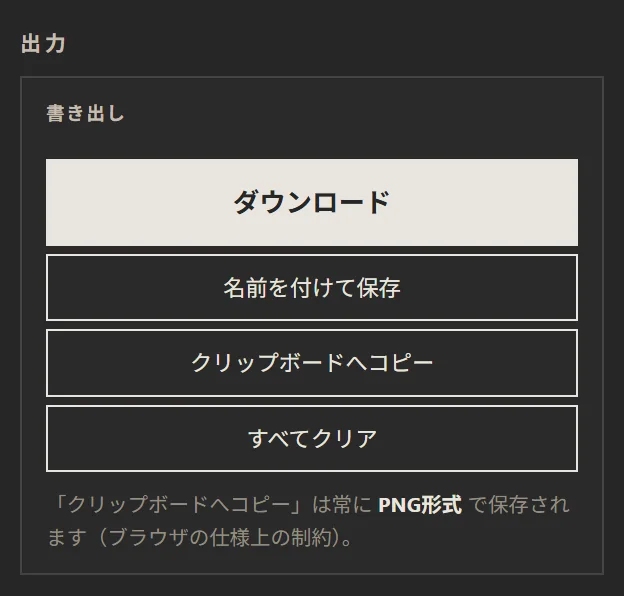
- 3出力ダウンロード・名前を付けて保存・クリップボードへコピー・すべてクリア。
基本の使い方
STEP 1
画像を入れる
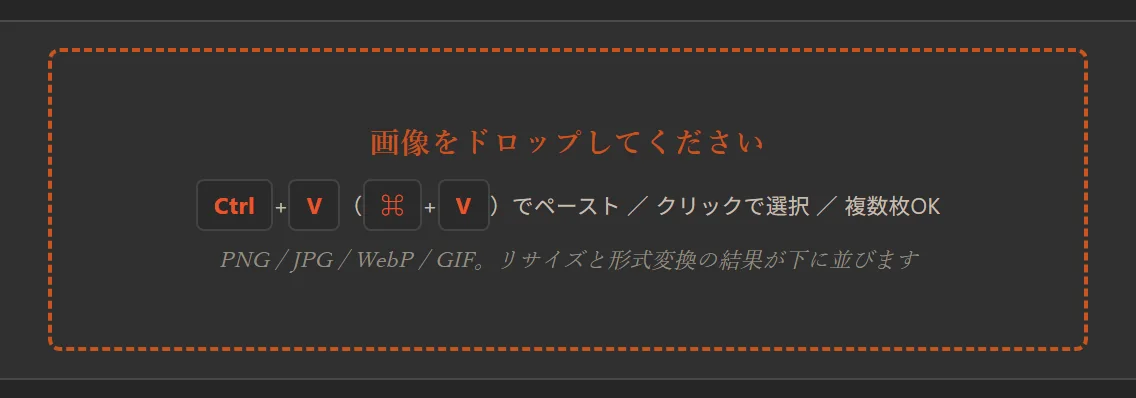
スクショを撮ったら、そのまま Ctrl+V(Mac は ⌘+V)。ファイルをドラッグ&ドロップしたり、枠をクリックして選ぶこともできます。
PNG / JPG / WebP / GIF に対応。何枚入れても、同じ設定でまとめて変換されます。
STEP 2
サイズと形式を決める
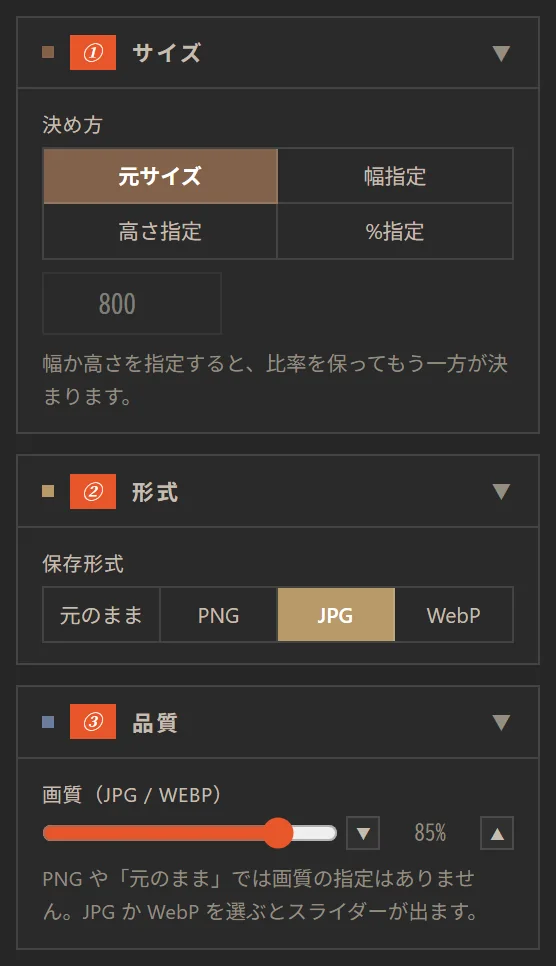
サイズは「元サイズ/幅指定/高さ指定/%指定」から決め方を選んで数値を入れます。形式で保存形式を選び、JPG か WebP のときは品質のスライダーで軽さを調整します。
ブログや SNS 用なら、幅 1200〜1600px・WebP か JPG の 80〜85% が軽さと見た目のバランスがよいです。
STEP 3
結果を確認する
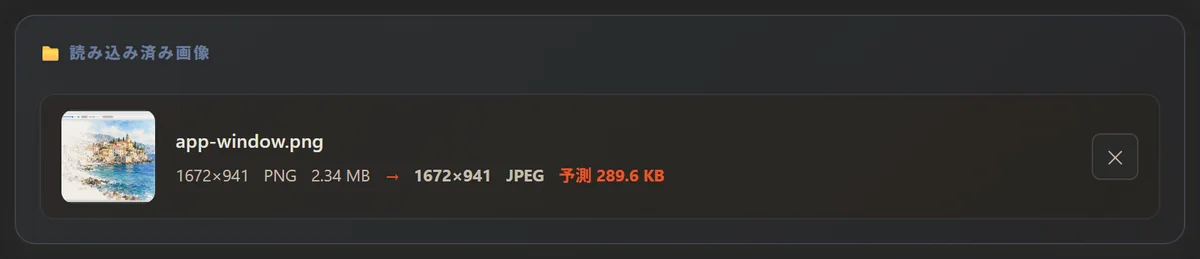
一覧の各行に 元のサイズ → 変換後のサイズ と予測容量が出ます。設定を変えるとその場で更新されるので、狙いの容量になるまで調整してください。
いらない画像は右端の × で外せます。
STEP 4
保存する
右の「ダウンロード」で全部まとめて保存。1枚ずつ場所や名前を決めたいときは「名前を付けて保存」。他のアプリにすぐ貼りたいときは「クリップボードへコピー」が便利です。
クリップボードへのコピーは、ブラウザの仕様で常に PNG 形式になります。
よくある質問
- PNG と JPG と WebP、どれを選べばいい?
- 文字がくっきり必要な画面のスクショは PNG、写真やイラストは JPG か WebP が軽くなります。WebP は PNG より小さいまま透明も保てます。
- 透明な部分がある PNG を JPG にしたら?
- JPG は透明を持てないので、透明だった部分は白で塗られます。透明を残したいときは PNG か WebP を選んでください。
- 画像はどこかに送られる?
- 送られません。読み込みから保存まで、すべてお使いのブラウザの中で完結します。