使い方ガイド
リネームワークス
たくさんのファイル名を、ルールを決めて一気に変えるツールです。
リネームワークスを開くできること
- ルールを組み合わせて一括変更置換・追加・削除・連番・日付・大文字小文字。上から順に重ねがけできます。
- 実行前に全部プレビュー変更前→変更後を一覧で確認。重複や使えない名前は事前に警告します。
- その場でリネームChrome / Edge ならブラウザから直接ファイル名を変更。他のブラウザは ZIP かスクリプトで。
画面の見方
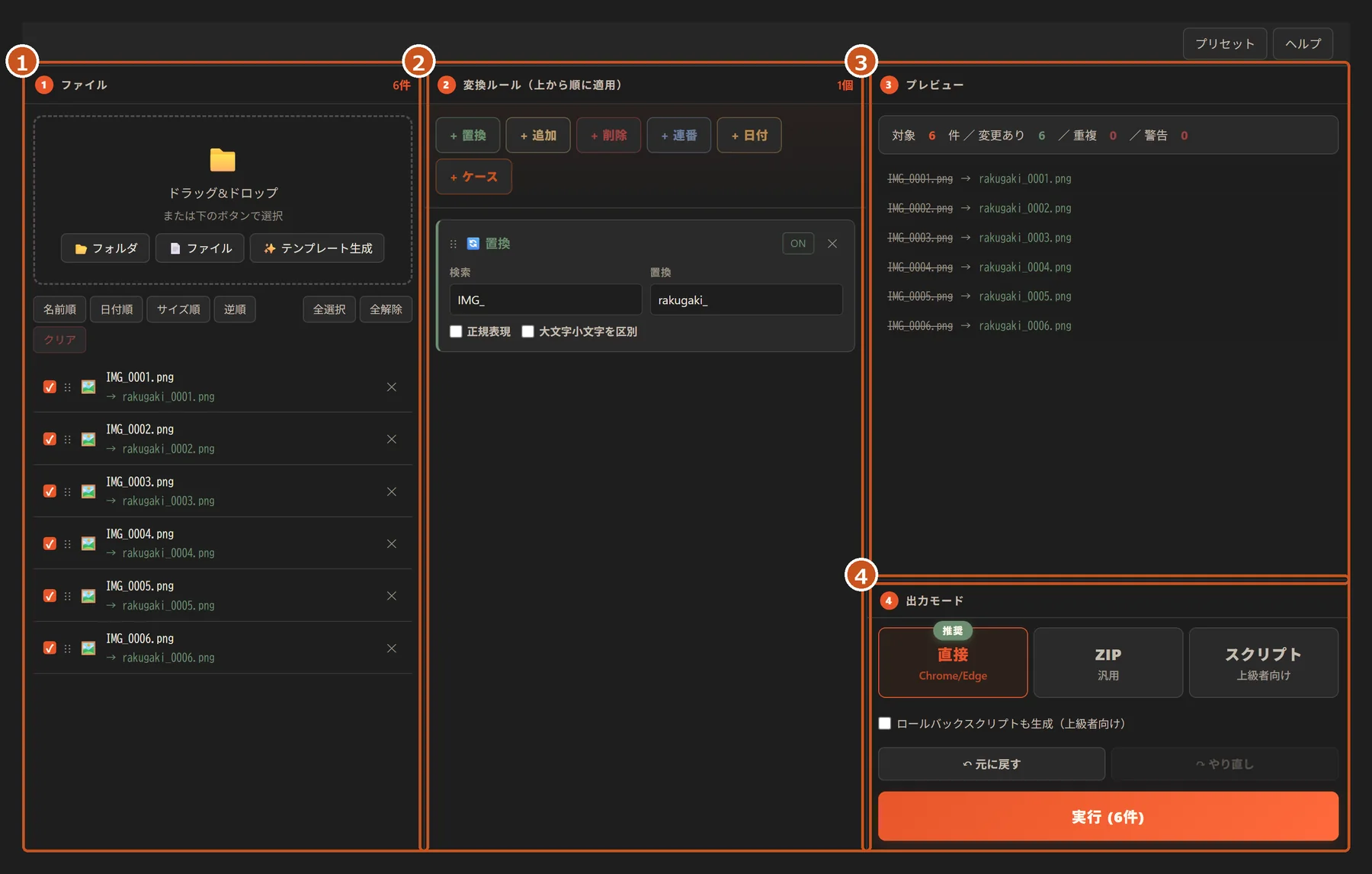
画面写真の中のサンプル画像は AI(OpenAI Codex)で生成したものです。ツールの動作とは関係ありません。
- 1ファイル対象のファイル。並べ替えと、チェックで対象の絞り込み。
- 2変換ルール上から順に適用。ドラッグで並べ替え、ON を外すと一時的に無効。
- 3プレビュー変更前→変更後の一覧と、件数・重複・警告の数。
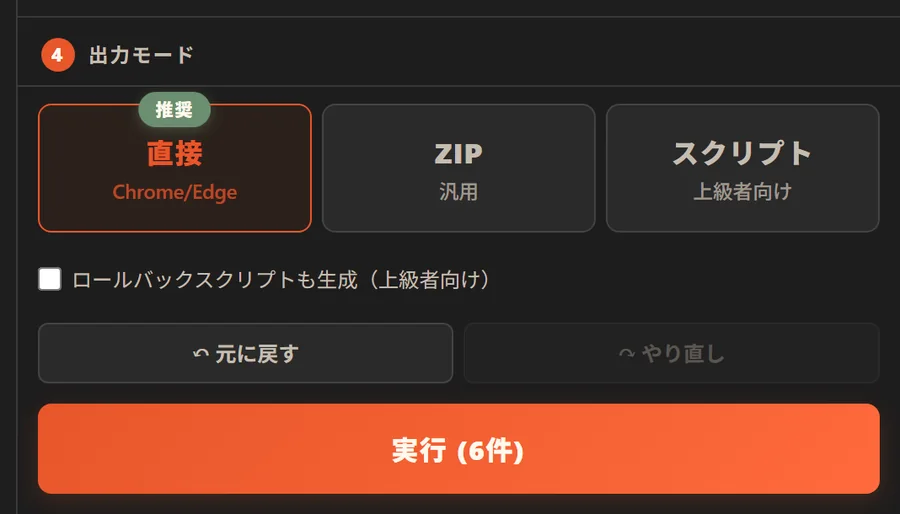
- 4出力モード直接/ZIP/スクリプトを選んで実行。元に戻す・やり直しもここ。
基本の使い方
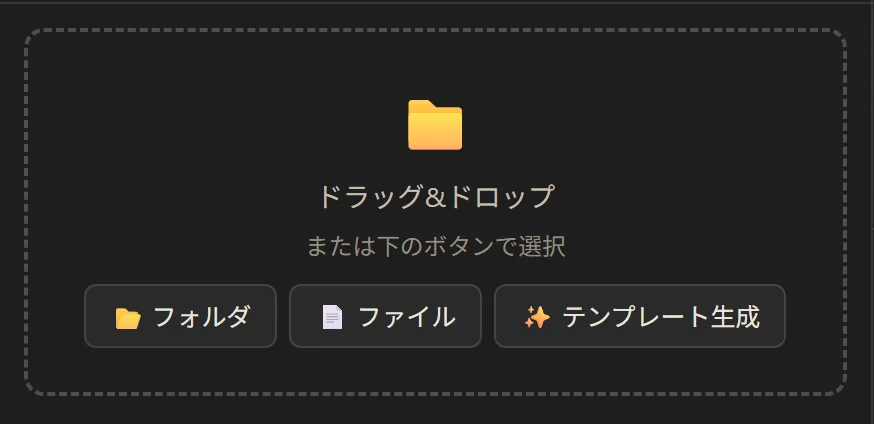
STEP 1
ファイルを入れる
左の枠にファイルやフォルダをドラッグ&ドロップ。「フォルダ」「ファイル」ボタンから選ぶこともできます。入れたあとは名前順・日付順に並べ替えたり、チェックを外して対象から外したりできます。
「テンプレート生成」は、連番付きのフォルダ一式をあらかじめ作る機能。作業前の準備に使えます。
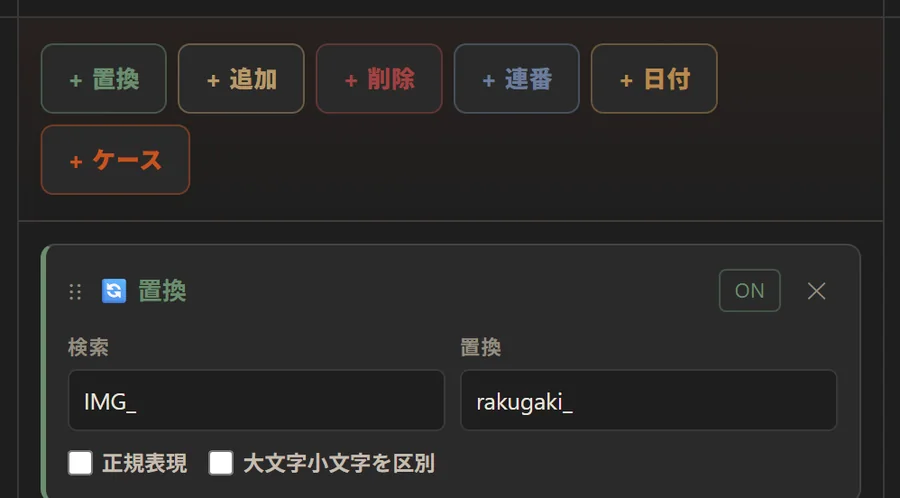
STEP 2
ルールを足す
中央の 「+置換」「+連番」などを押してルールを追加し、中身を入力します。たとえば置換で「IMG_」→「rakugaki_」。ルールは何個でも重ねられ、上から順に適用されます。
よく使う組み合わせは右上の「プリセット」に保存しておくと、次回は1クリックで呼び出せます。
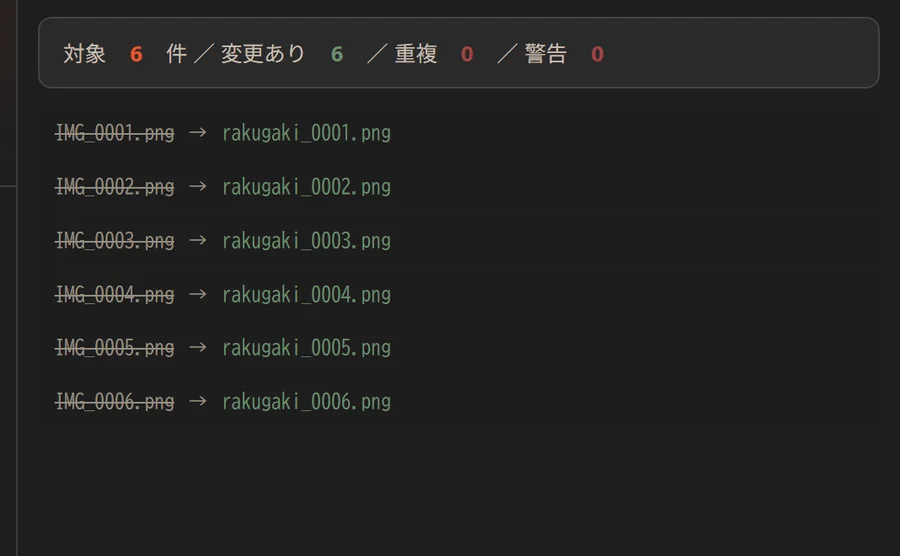
STEP 3
プレビューで確認する
右に変更前 → 変更後が全件並びます。上の重複と警告が 0 になっていればOK。同じ名前になるものや、Windows で使えない文字が入った名前はここで赤く知らせます。
STEP 4
実行する
直接(Chrome / Edge)は、その場でファイル名を変更します。ZIP は名前を変えたコピーをまとめてダウンロード。スクリプトは PowerShell / シェルのスクリプトを作る上級者向けです。選んだら「実行」。
直接モードで変更したあとは「元に戻す」で元の名前に戻せます。
よくある質問
- 「直接」が選べない・実行できない
- 直接モードは Chrome と Edge の機能を使っています。Safari や Firefox では ZIP かスクリプトを選んでください。
- 警告が出た名前はどうなる?
- 警告のあるファイルは実行時にスキップされます。禁止文字(\ / : * ? " < > |)や末尾のピリオド、同じ名前の重複が主な原因なので、ルールを見直してください。
- ファイルはどこかに送られる?
- 送られません。名前の変更も ZIP の作成も、すべてお使いのブラウザの中で完結します。