使い方ガイド
パレット診断
イラストを入れるだけで、配色の「印象」と「主役の色」を教えてくれるツールです。
パレット診断を開くできること
- 配色の印象がわかる「陽気で快活」「静かで知的」のように、絵が与える印象を言葉にします。
- 色の役割がわかる主役(ドミナント)・脇役(アソート)・差し色(キー)を自動で判定します。
- その場で調整して保存彩度や明度のスライダーで試しながら、調整後の絵を PNG / JPG / WebP で保存できます。
画面の見方
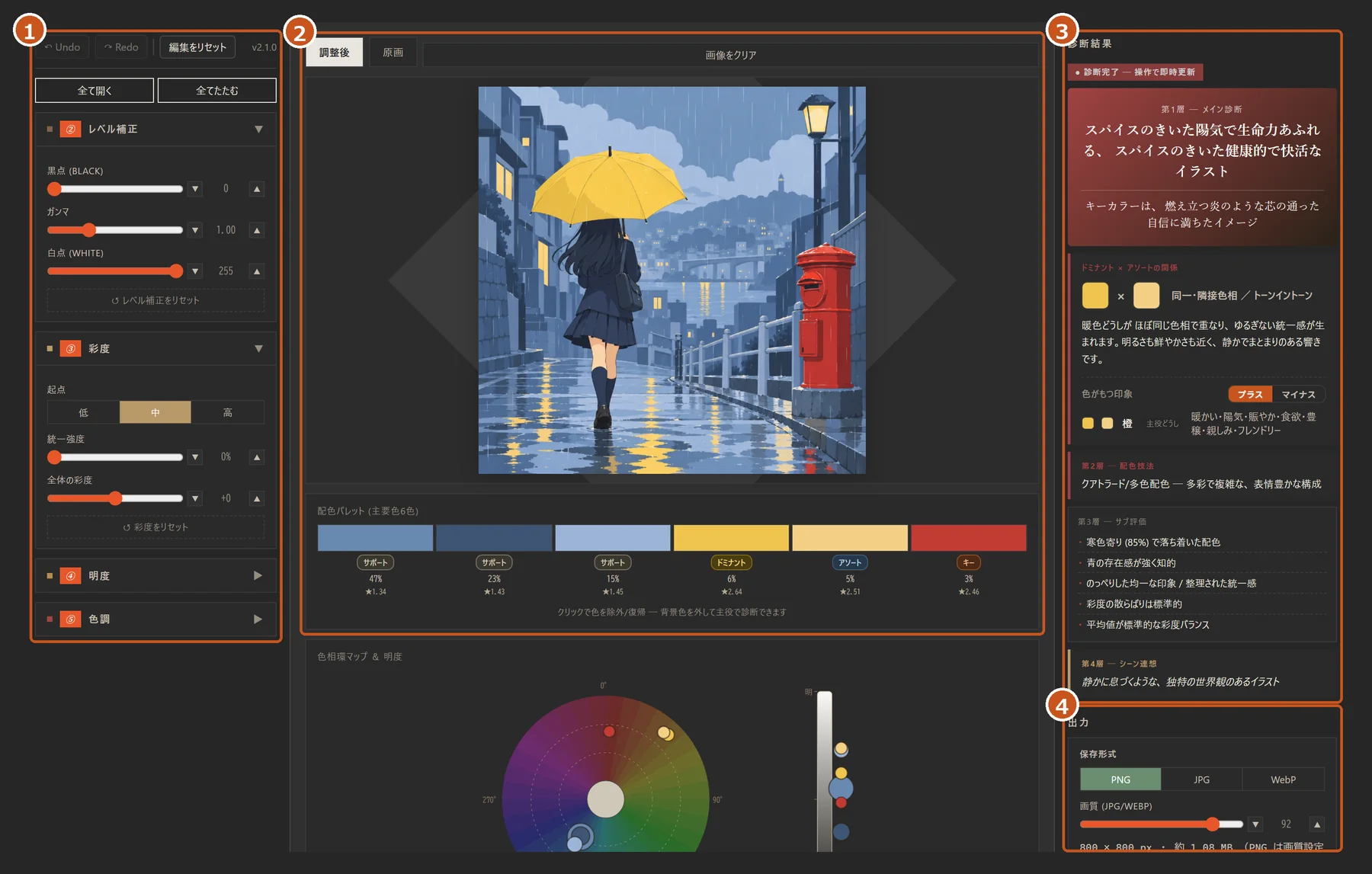
画面写真の中のサンプル画像は AI(OpenAI Codex)で生成したものです。ツールの動作とは関係ありません。
- 1調整レベル補正・彩度・明度・色調。使う項目だけ開けます。
- 2プレビューと配色パレット調整後/原画の切り替え。下に主要な6色が並びます。
- 3診断結果上から順に読むだけ。操作するたびに即時更新されます。
- 4出力保存形式を選んでダウンロード。診断レポートのコピーもここ。
基本の使い方
STEP 1
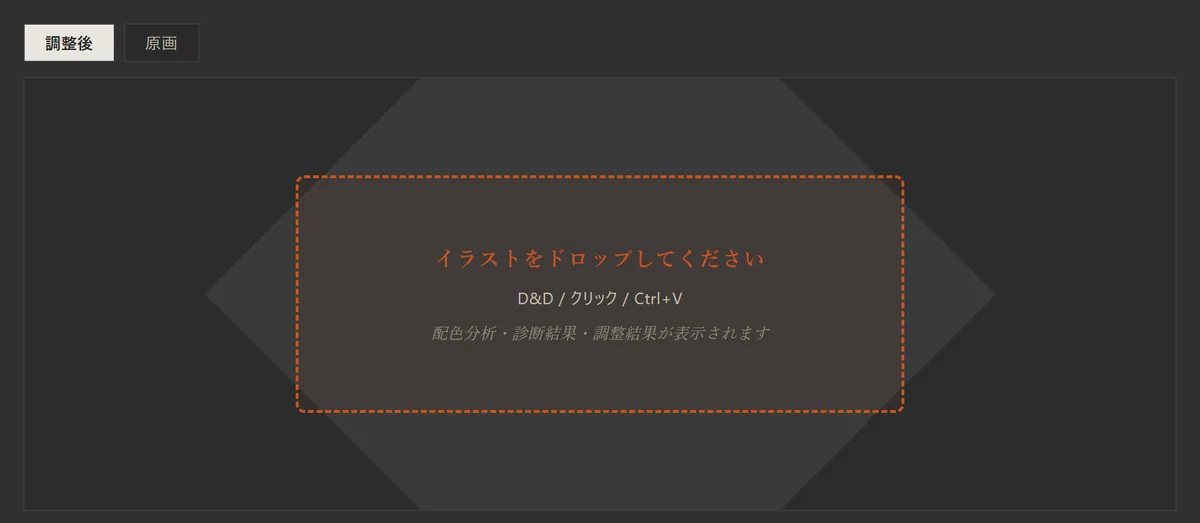
イラストを入れる
中央の枠にイラストをドラッグ&ドロップ。枠をクリックして選んだり、コピーした画像を Ctrl+V で貼り付けてもOKです。
PNG / JPG / WebP / GIF / BMP に対応。画像はブラウザの中だけで処理され、サーバーには送られません。
STEP 2
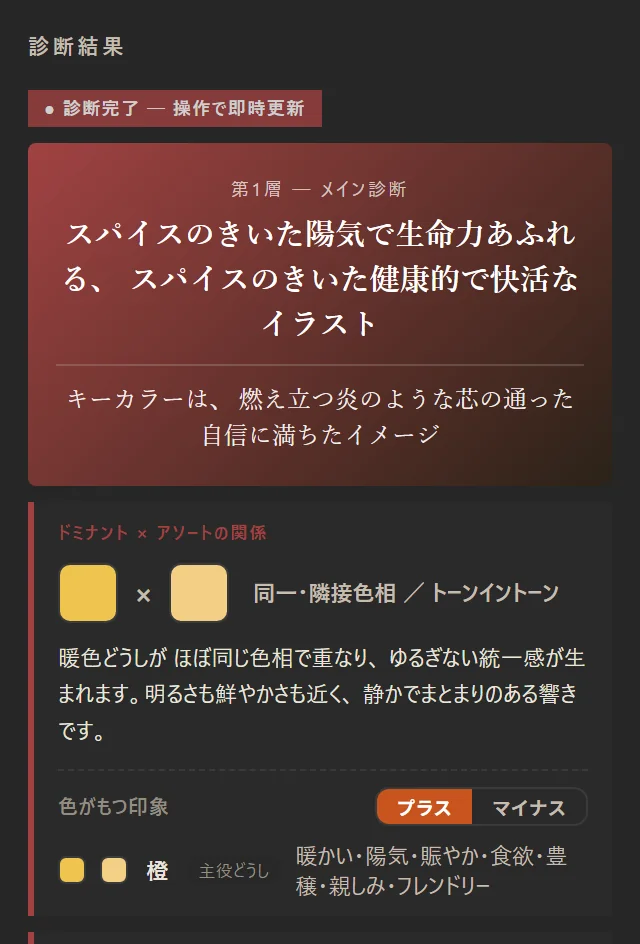
診断結果を読む
右カラムの一番上がメイン診断。絵の印象がひとことで出ます。その下に主役と脇役の関係、配色技法、細かな評価と続きます。
「プラス/マイナス」を切り替えると、その色が持つ良い印象と注意したい印象の両方が見られます。
STEP 3
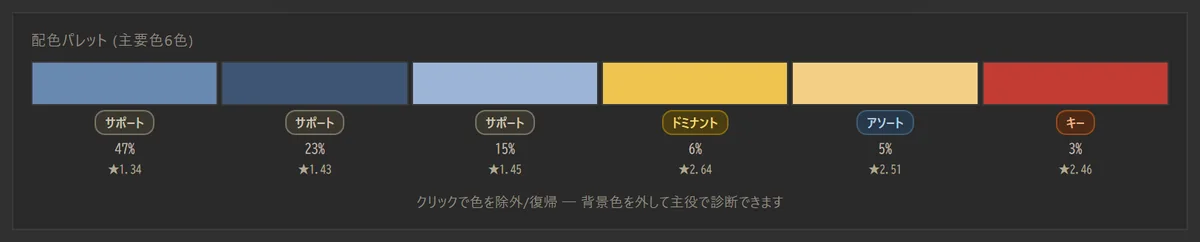
主役の色をはっきりさせる
中央下の配色パレットに主要な6色が並びます。背景色が主役と判定されてしまったら、その色をクリックして除外。キャラクターの色で診断し直せます。
もう一度クリックすると元に戻ります。
STEP 4
気になるところを調整する
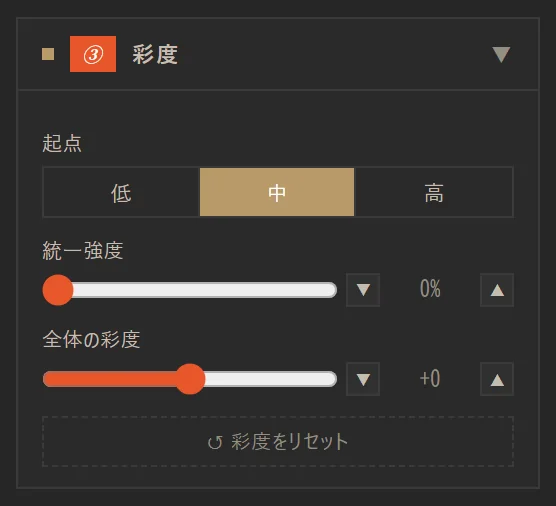
左カラムの彩度や明度を動かすと、プレビューと診断が同時に変わります。「調整後/原画」タブで見比べながら、好みの位置を探してください。
やり直しは左上の Undo / Redo。「編集をリセット」で最初の状態に戻ります。
STEP 5
保存する
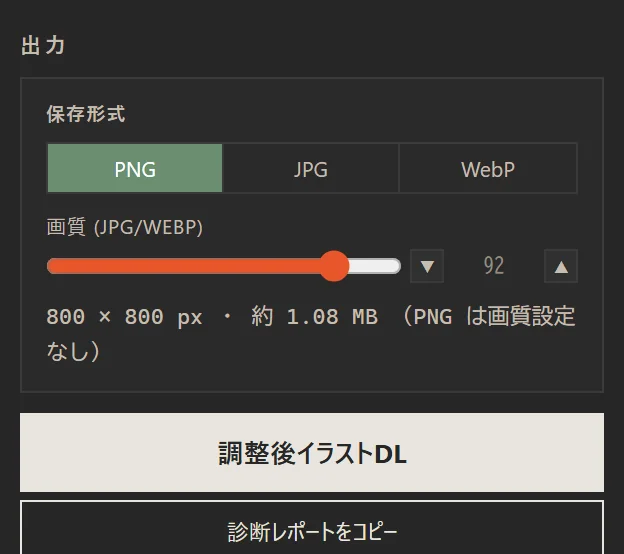
右カラムの一番下で保存形式を選び、「調整後イラストDL」を押すとダウンロードされます。
「診断レポートをコピー」で結果を文章としてコピーできます。メモや SNS の下書きに便利です。
よくある質問
- 診断の結果がしっくりこない
- 背景やグレーが主役に選ばれていることが多いです。配色パレットでその色をクリックして除外すると、キャラクターの色で診断し直せます。
- 画像はどこかに送られる?
- 送られません。読み込みから保存まで、すべてお使いのブラウザの中で完結します。
- スマホでも使える?
- 使えます。画面が狭いときは、プレビュー → 配色パレット → 色相環 → 診断結果 → 調整 → 出力の順に縦に並びます。プレビューはスクロールしても画面の上に固定され(📌 固定で切替)、配色パレット・色相環・診断結果は見出しをタップしてたためます。