使い方ガイド
ファビコンワークス
1枚の画像から、サイトに必要なファビコン一式をまとめて作るツールです。
ファビコンワークスを開くできること
- 必要なファイルを一式favicon.ico(マルチサイズ)・PNG 各サイズ・apple-touch-icon・PWA 用アイコンまで。
- 実機イメージで確認ブラウザのタブ・iPhone・Android・Google 検索での見え方をその場でチェック。
- 貼るだけの HTML コードhead に貼り付けるタグも自動で生成。コピーして終わりです。
画面の見方
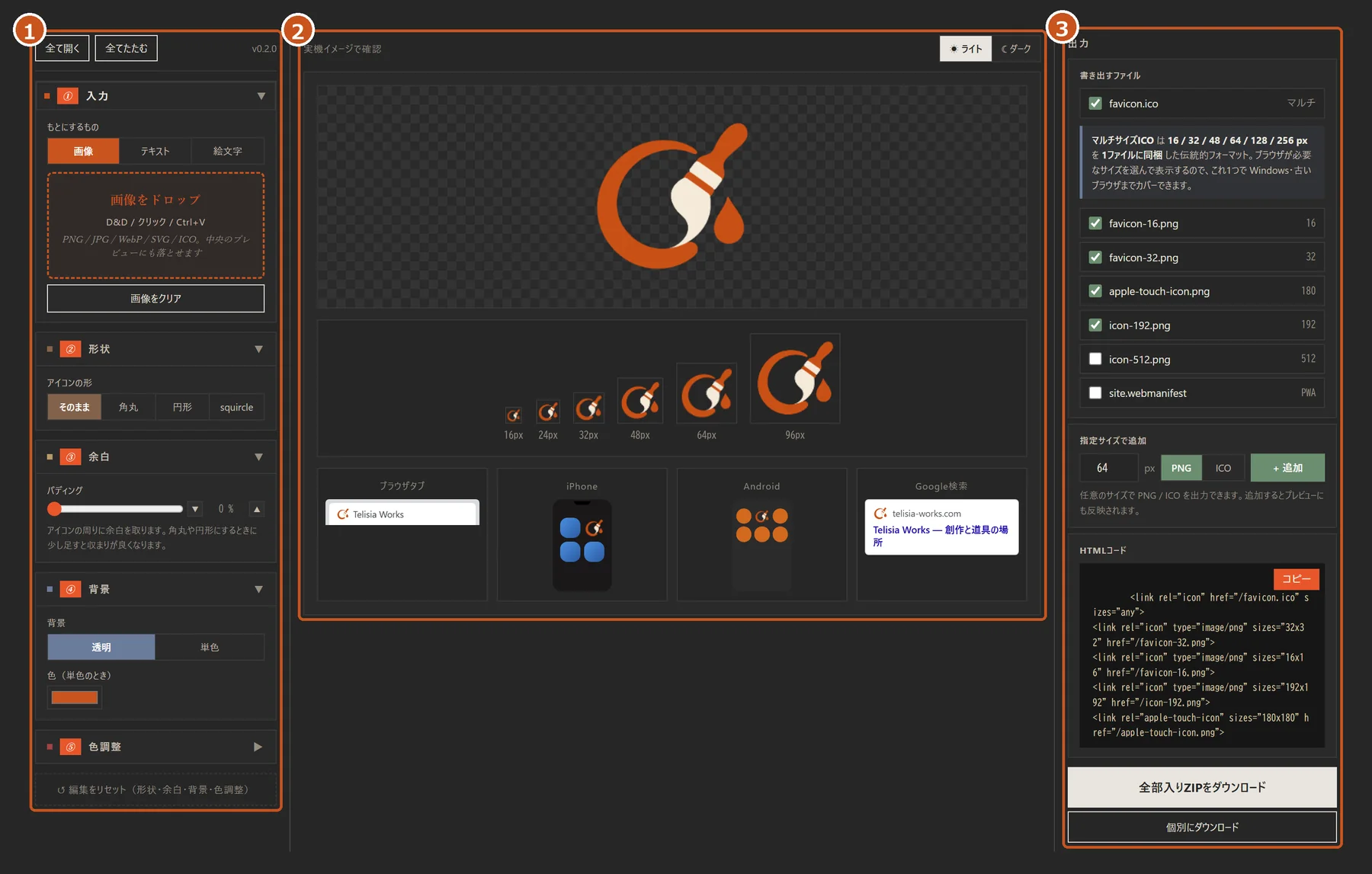
画面写真の中のサンプル画像は AI(OpenAI Codex)で生成したものです。ツールの動作とは関係ありません。
- 1入力と形の設定もとにする画像・テキスト・絵文字と、形状・余白・背景・色調整。
- 2実機イメージ大きなプレビューと 16〜96px の並び、タブ・スマホ・検索結果での見え方。
- 3出力書き出すファイルの選択、サイズの追加、HTML コード、ダウンロード。
基本の使い方
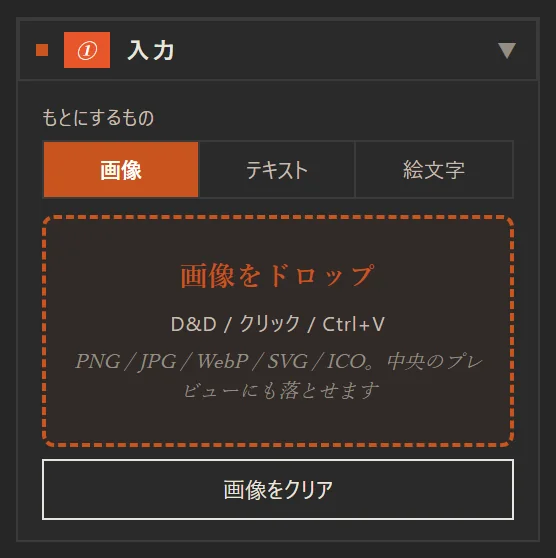
STEP 1
もとにするものを選ぶ
左上の入力で「画像/テキスト/絵文字」を選びます。画像ならドロップ枠にロゴやアイコンを入れるだけ。中央のプレビューに直接落としてもOKです。
PNG / JPG / WebP / SVG / ICO に対応。正方形で、余白の少ない画像がきれいに仕上がります。
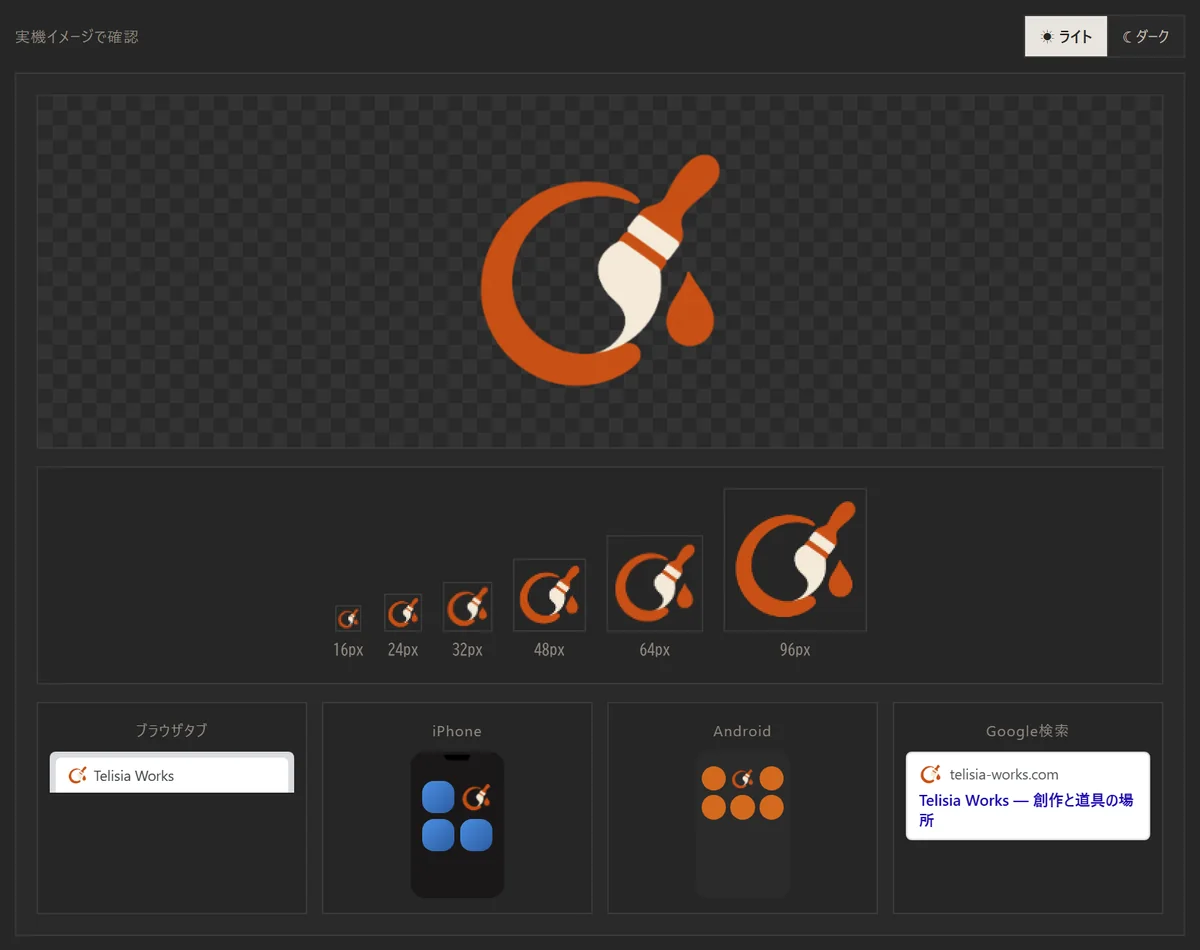
STEP 2
小さくしたときの見え方を確認する
中央に 16px〜96px の実寸が並びます。ブラウザのタブに出るのは 16px。ここで潰れていないかを必ず確認してください。「ライト/ダーク」で背景を切り替えて見比べられます。
下の「ブラウザタブ・iPhone・Android・Google検索」は、実際に置かれたときのイメージです。
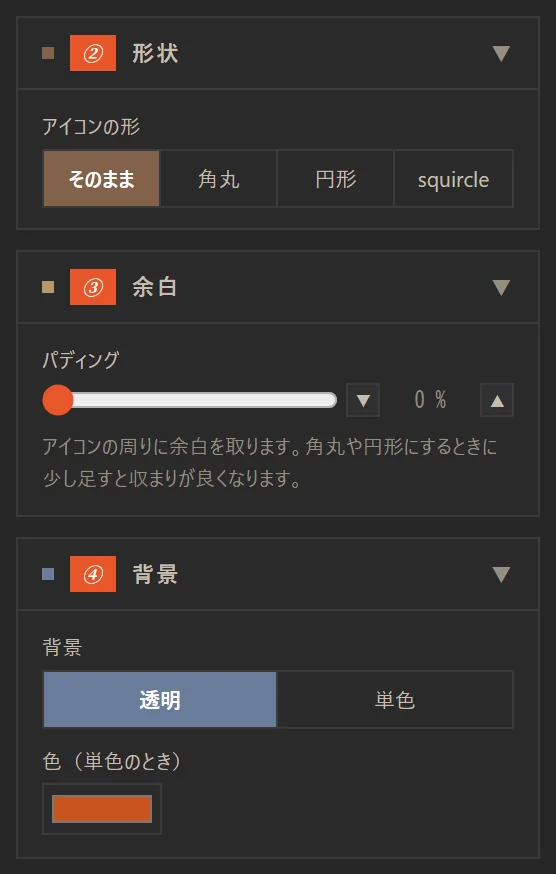
STEP 3
形を整える
形状で角丸・円形・squircle を選べます。余白はアイコンの周りの空き。角丸や円形にするときに少し足すと収まりがよくなります。背景は透明のままか、単色で塗るかを選びます。
色が薄いと感じたら、たたまれている色調整を開いて明るさ・鮮やかさを調整できます。
STEP 4
書き出すファイルを選ぶ
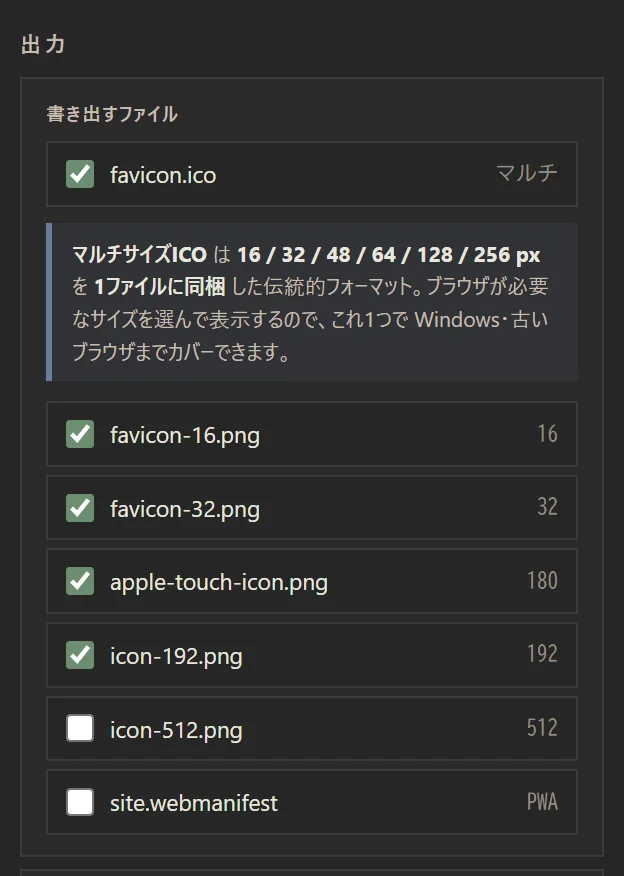
右の書き出すファイルで必要なものにチェック。迷ったら最初から入っているチェックのままで大丈夫です。別のサイズが欲しいときは指定サイズで追加から PNG か ICO を足せます。
favicon.ico は 16〜256px を1ファイルにまとめたもの。これ1つで Windows や古いブラウザまでカバーします。
STEP 5
ダウンロードして貼り付ける
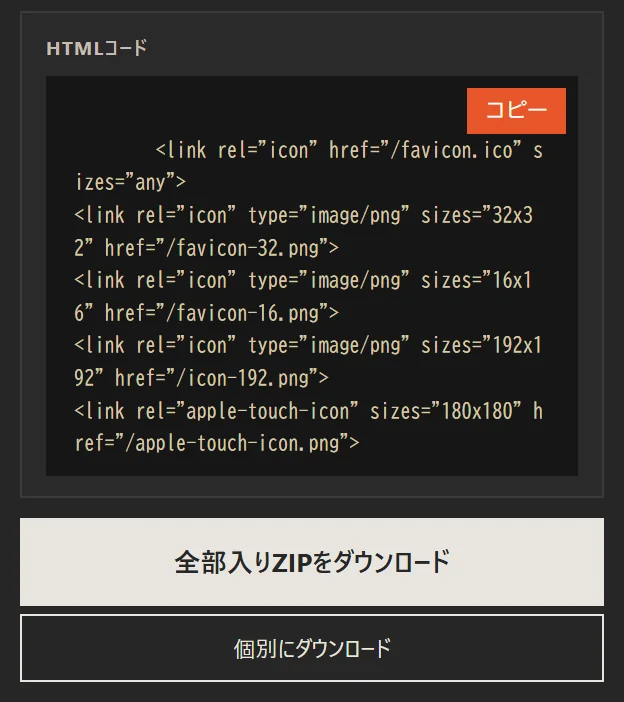
「全部入りZIPをダウンロード」でまとめて保存し、中身をサイトの一番上の階層に置きます。HTMLコードを「コピー」して、ページの head の中に貼り付ければ完了です。
1ファイルずつ欲しいときは「個別にダウンロード」。
よくある質問
- 16px にすると絵が潰れてしまう
- 細い線や小さな文字は 16px では残りません。太い線・単純な形・2〜3色に絞ったマークにするか、余白を減らして絵を大きく見せてください。
- ICO と PNG、両方いる?
- 基本は両方入れておくのが安心です。新しいブラウザは PNG を、古い環境や Windows のブックマークなどは ICO を使います。
- 画像はどこかに送られる?
- 送られません。読み込みから ZIP の作成まで、すべてお使いのブラウザの中で完結します。