使い方ガイド
ドット絵ワークス
自分で描いた絵を、本物のドット絵に変換するツールです。
ドット絵ワークスを開くできること
- 絵をドット絵にするドットの数を決めて縮小し、色数をしぼって、輪郭を立てます。
- 色の決め方を選べる絵から色を抽出するほか、PICO-8 などレトロ系のパレットも使えます。
- にじまずに書き出す×1〜×32 の整数倍で PNG に。ゲーム素材にも SNS 用の拡大版にも。
画面の見方
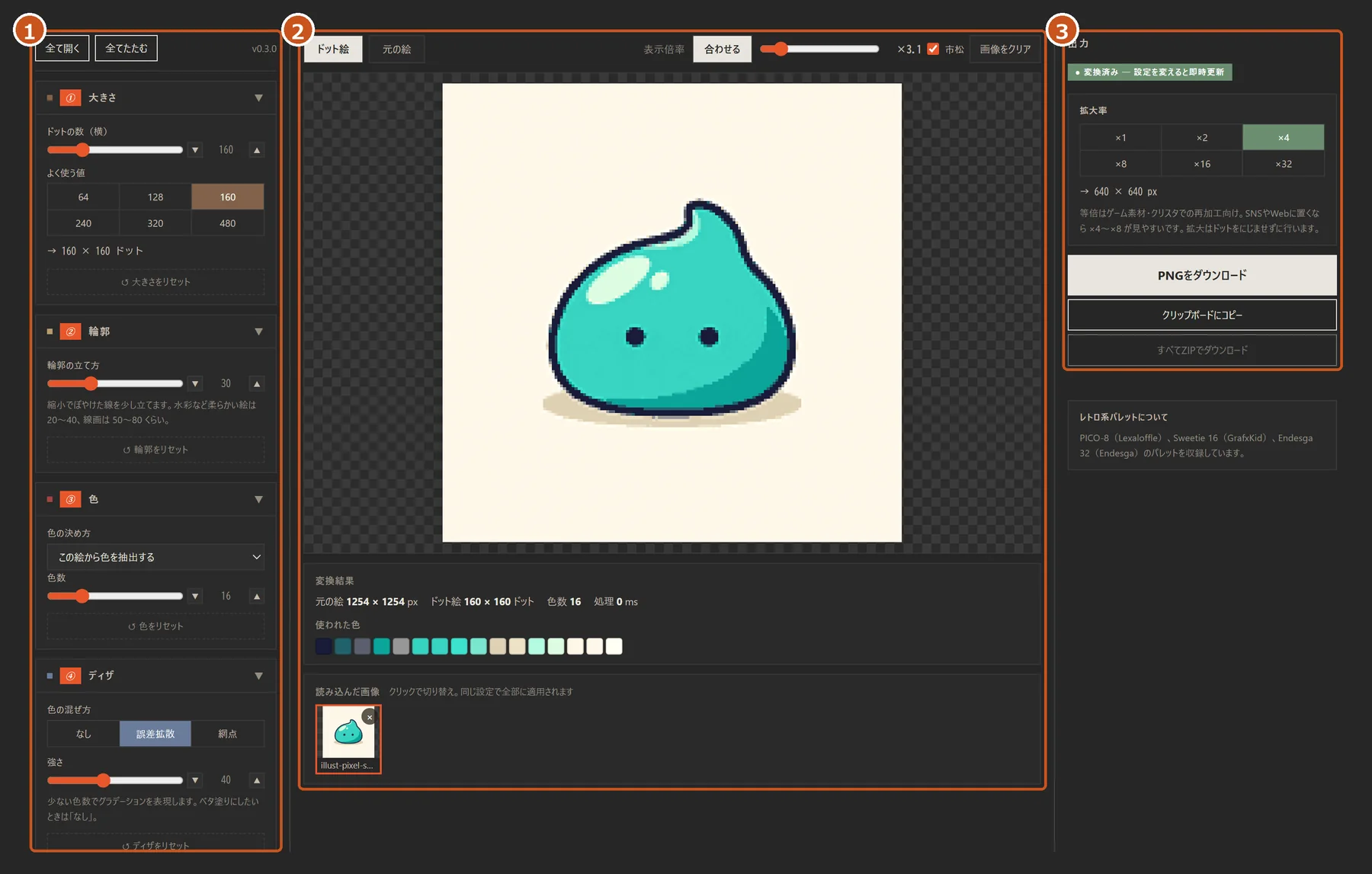
画面写真の中のサンプル画像は AI(OpenAI Codex)で生成したものです。ツールの動作とは関係ありません。
- 1変換の設定大きさ・輪郭・色・ディザ・透明。使う項目だけ開けます。
- 2プレビュードット絵/元の絵の切り替え、拡大、変換結果、読み込んだ画像の一覧。
- 3出力拡大率を選んで PNG をダウンロード。コピーや ZIP もここ。
基本の使い方
STEP 1
絵を入れる
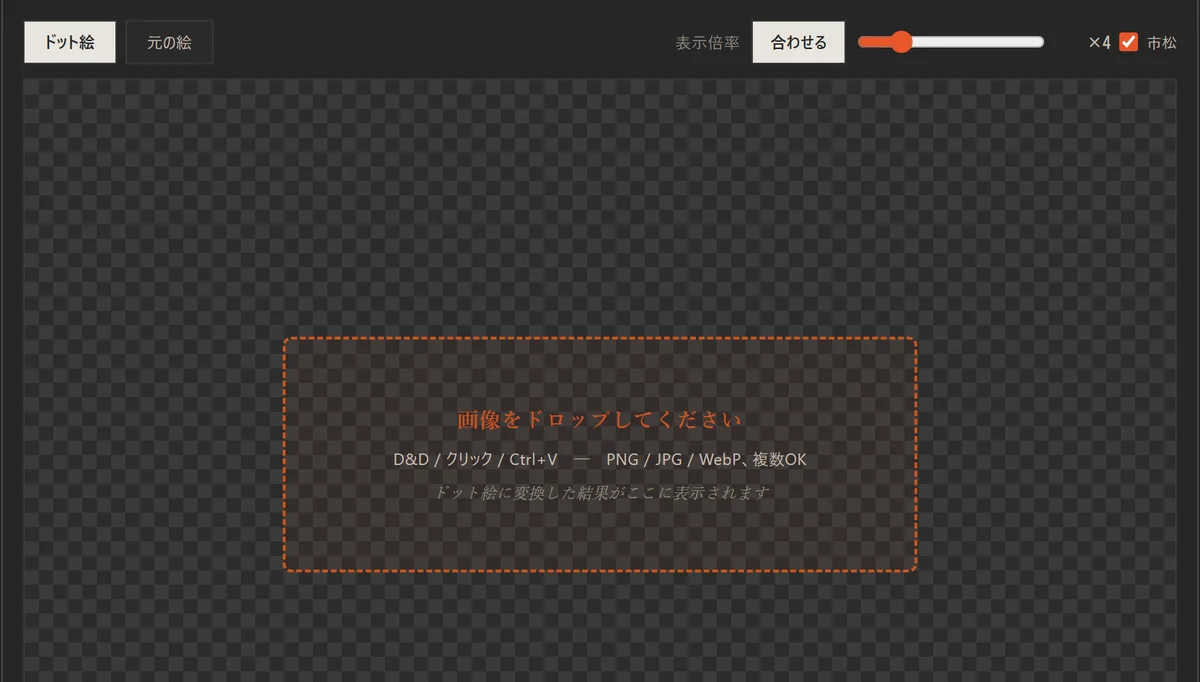
中央の枠に絵をドラッグ&ドロップ。クリックして選んだり、Ctrl+V で貼り付けてもOK。複数枚をまとめて入れることもできます。
PNG / JPG / WebP に対応。入れた瞬間にドット絵に変換され、設定を変えるたびに即時更新されます。
STEP 2
ドットの数を決める
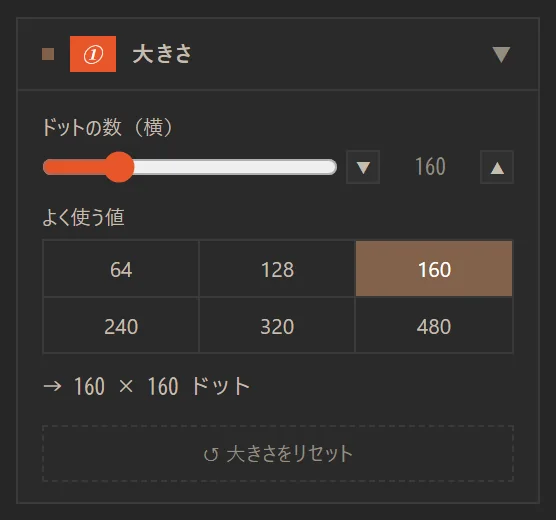
左の大きさで、横に何ドット並べるかを決めます。よく使う値(64〜480)から選ぶのが手早いです。縦は元の絵の比率から自動で決まります。
数が少ないほど「ドット絵らしく」、多いほど元の絵に近くなります。まず 128〜160 あたりから試してみてください。
STEP 3
色とディザを調整する
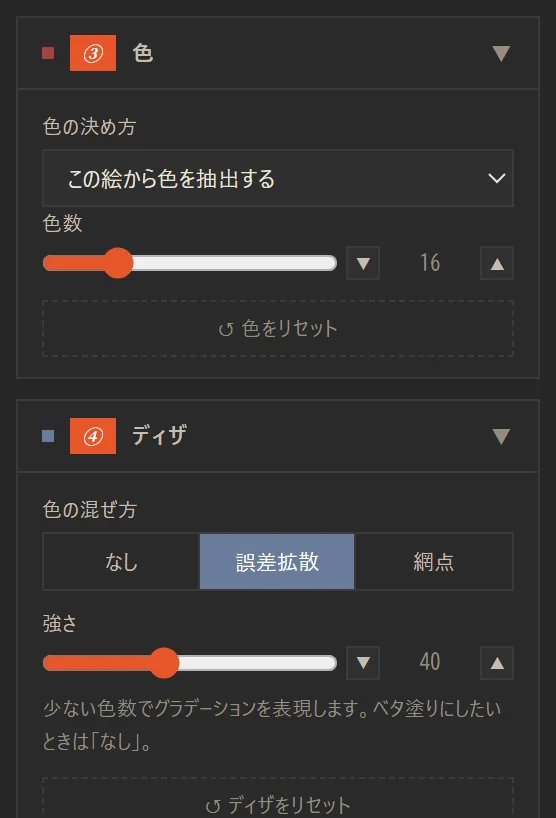
色では色の決め方(この絵から抽出/レトロ系パレット)と色数を選びます。ディザは少ない色でグラデーションを表現する仕組み。ベタ塗りにしたいときは「なし」にします。
線がぼやけるときは輪郭の「輪郭の立て方」を上げてください。水彩など柔らかい絵は 20〜40、線画は 50〜80 が目安です。
STEP 4
見比べる
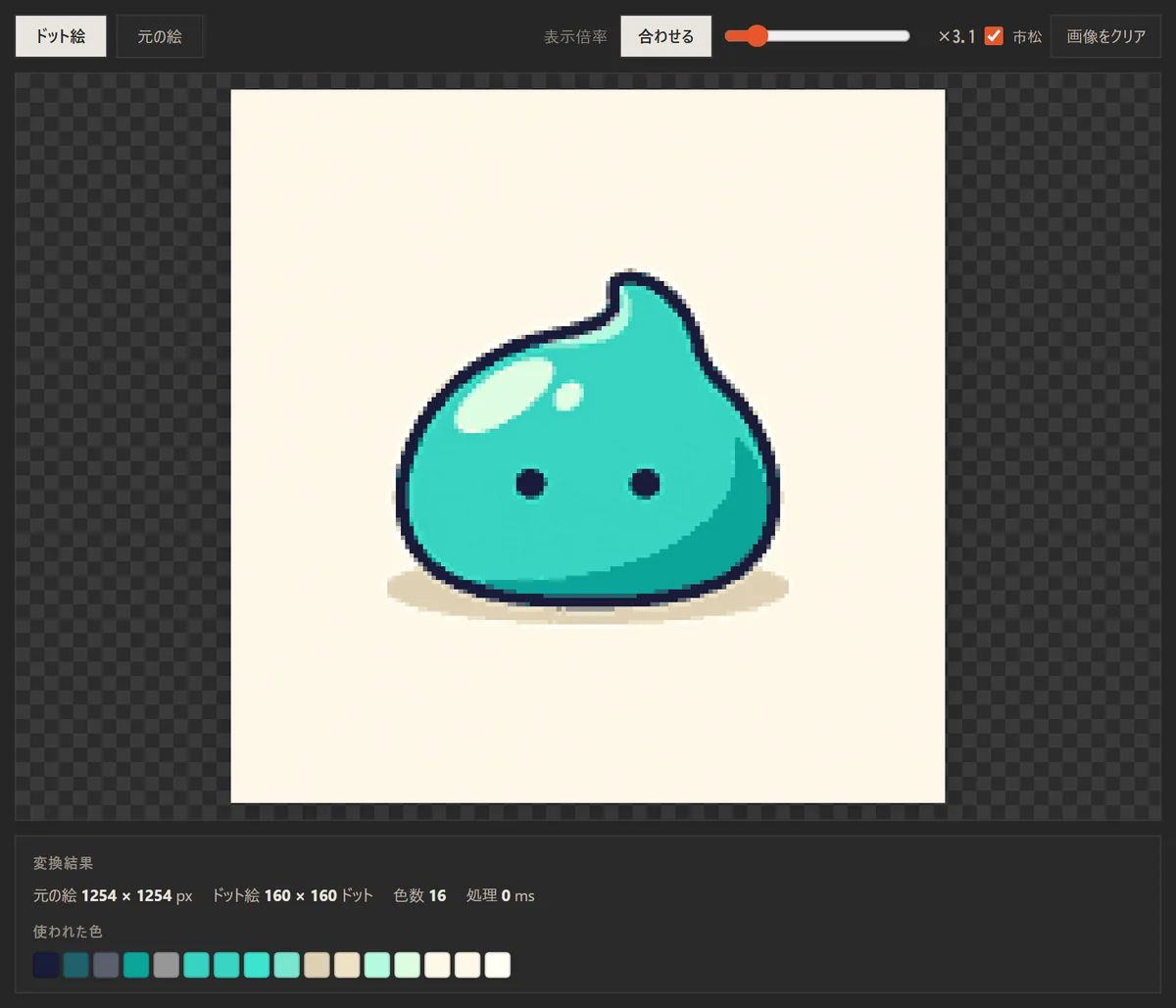
プレビュー上の「ドット絵/元の絵」で切り替えて見比べられます。表示倍率のスライダーは画面での見え方だけを変えるもので、書き出すサイズは右の「拡大率」で決めます。「合わせる」にしておくと、ドットの数を変えてもプレビューの大きさは変わりません。「市松」は透明な部分を市松模様で見せる設定です。下の変換結果にはドット数・色数・使われた色が出ます。
STEP 5
書き出す
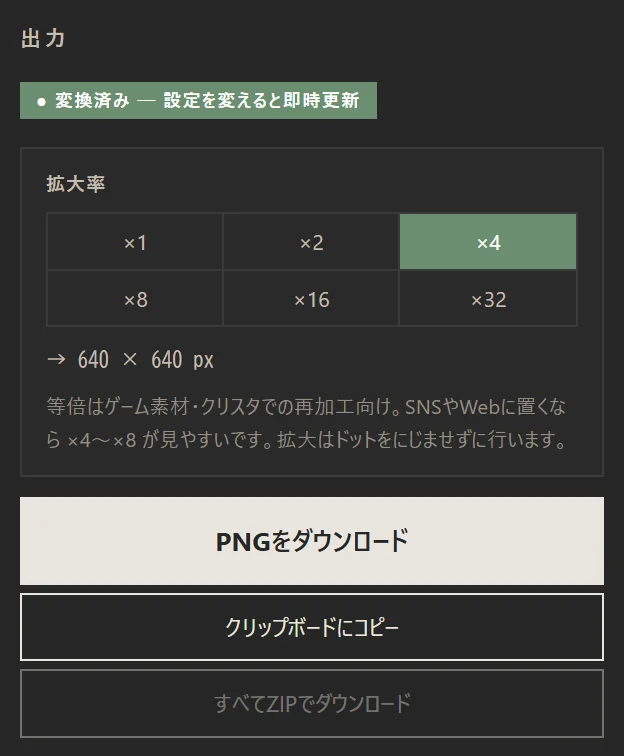
右の拡大率を選んで「PNGをダウンロード」。×1 は等倍(1ドット=1px)でゲーム素材やクリスタでの再加工向け、SNS や Web に置くなら ×4〜×8 が見やすいです。
「クリップボードにコピー」でそのまま他のアプリに貼り付け。複数枚入れたときは「すべてZIPでダウンロード」でまとめて保存できます。
よくある質問
- 線が消えたり、ぼやけたりする
- 「輪郭の立て方」を上げるか、ドットの数を増やしてください。細い線は 160 ドット以上あると残りやすくなります。
- 色がにごる・ざらざらする
- ディザを「なし」にするか、強さを下げてみてください。色数を減らすとベタ塗り感が強まり、ドット絵らしくなります。
- 画像はどこかに送られる?
- 送られません。読み込みから書き出しまで、すべてお使いのブラウザの中で完結します。