使い方ガイド
相棒電卓
ふつうの電卓に、消費税・割引・割り勘・単位変換などの道具をひとまとめにした電卓です。
相棒電卓を開くできること
- 計算が消えない計算のたびに履歴が残り、大事な結果は保存スロットに取っておけます。閉じても自動保存。
- よく使う数値をボタンに原稿サイズや単価など、何度も打つ数値は「マイボタン」で1タップ。
- 9つの道具と、自分好みの見た目消費税・割引・割り勘・単位変換・液体単位・和暦・年齢・通貨・逆算。配色やボタン配置も変えられます。
画面の見方
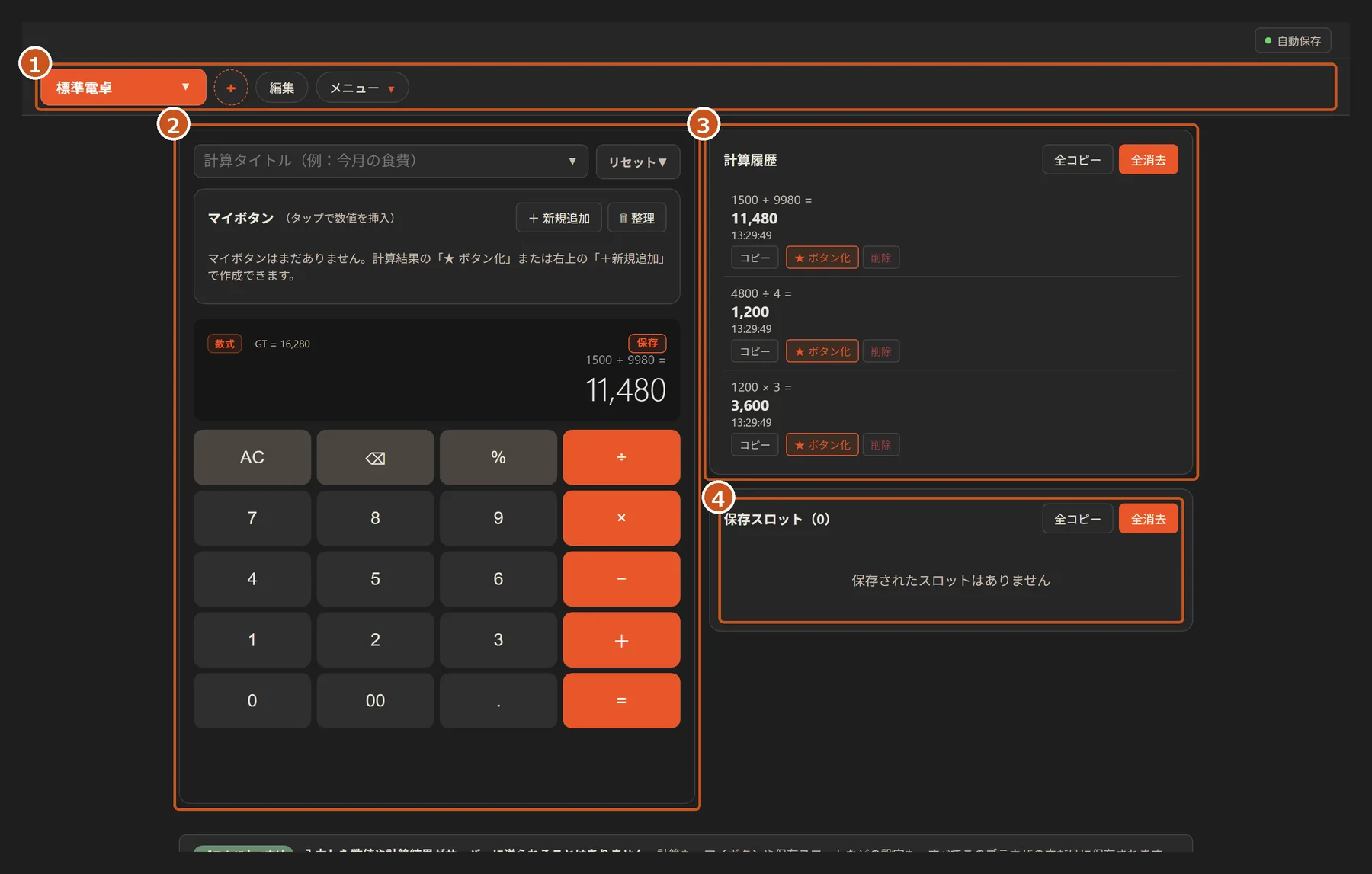
- 1ツール切り替え「標準電卓▼」で道具を選択。+でカスタム電卓を追加、「編集」で見た目、「メニュー」で保存と読み込み。
- 2電卓本体計算タイトル、マイボタン、表示、キー。
- 3計算履歴= を押すたびに残ります。クリックで呼び出し。
- 4保存スロット取っておきたい結果の置き場。
基本の使い方
STEP 1
計算する
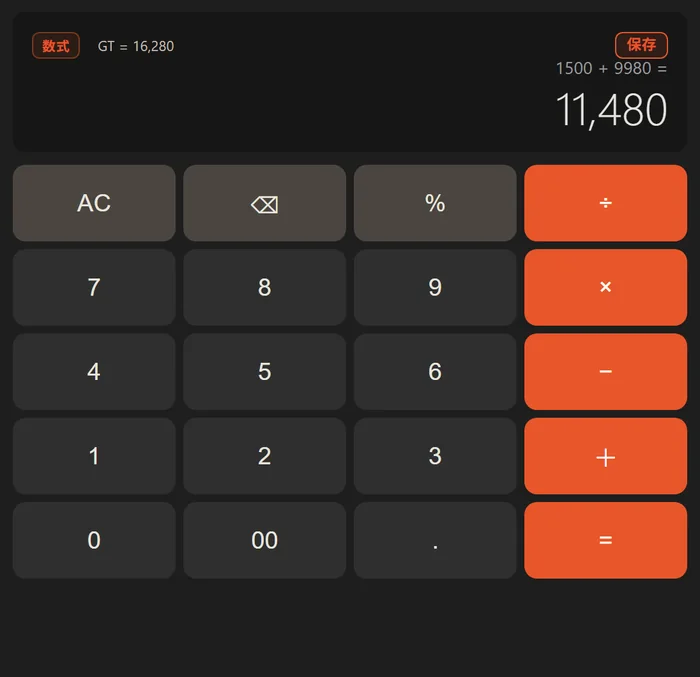
キーをクリックするか、キーボードで数字と記号を打ち込みます。=(Enter)で確定。表示部の上の「数式」で、途中式を見ながら計算できます。
計算タイトルに「今月の画材費」のように名前をつけておくと、履歴やスロットを見返すときにわかりやすくなります。
STEP 2
履歴とスロットを使う
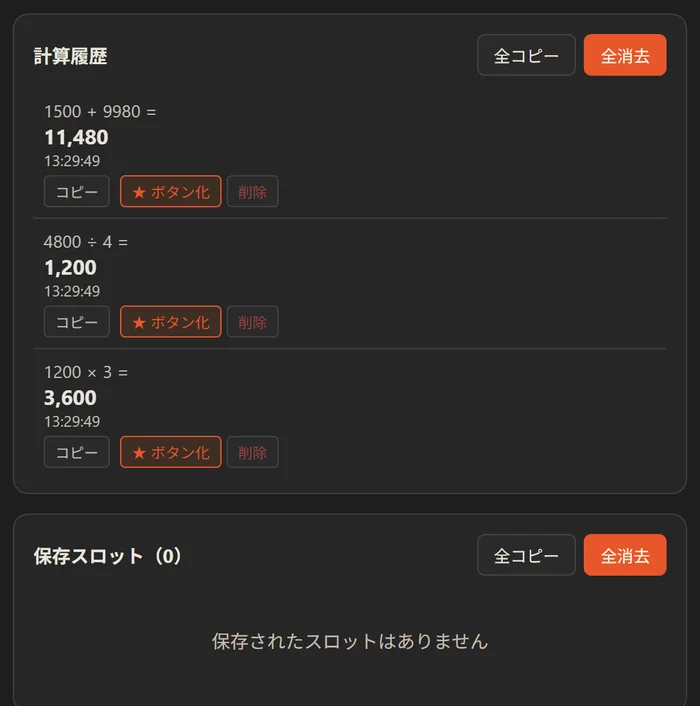
= を押した計算は右の計算履歴に残り、クリックするとその値を呼び出せます。取っておきたい結果は表示部の「保存」で保存スロットへ。「全コピー」でまとめてメモに貼れます。
STEP 3
道具を切り替える
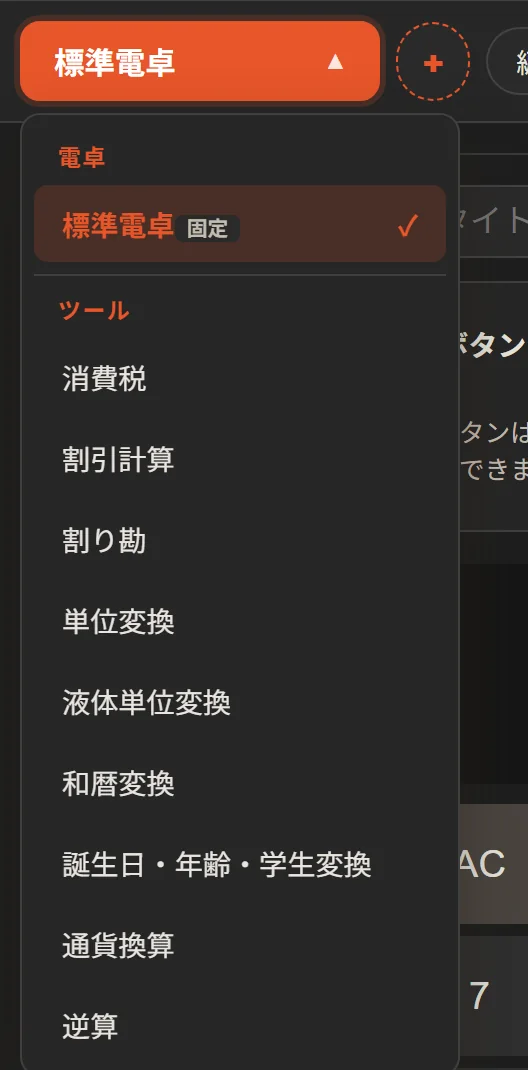
左上の「標準電卓▼」を押すと一覧が開きます。ツールの中から消費税・割引計算・割り勘・単位変換・液体単位変換・和暦変換・誕生日と年齢・通貨換算・逆算を選べます。
「+」で2台目、3台目の電卓(カスタム電卓)を追加できます。用途ごとに履歴やマイボタンを分けたいときに。
STEP 4
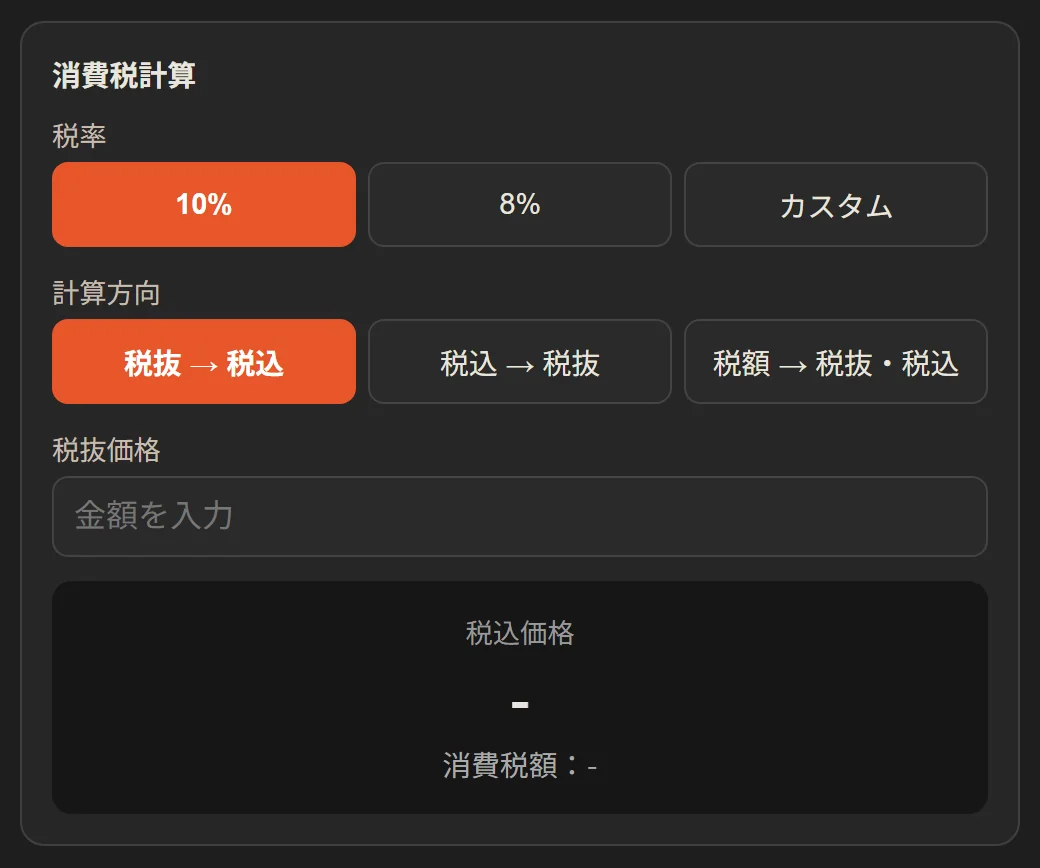
道具の例:消費税
金額を入れるだけで税込・税抜がすぐ出ます。ほかの道具も同じで、必要な数字を入れれば結果が表示されます。電卓に戻るときは、もう一度「▼」から標準電卓を選びます。
STEP 5
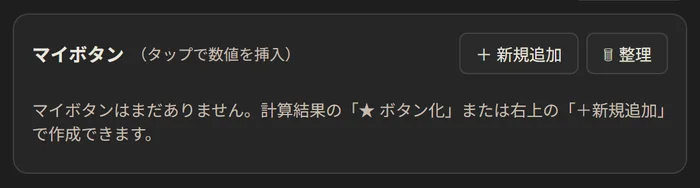
よく使う数値をマイボタンにする
原稿の幅、よく使う単価、消費税率など、何度も打つ数値はマイボタンに登録しましょう。「+新規追加」で名前と数値を入れるか、履歴の結果から「★ボタン化」。以後は1タップで入力できます。
見た目を変えたいときは上の「編集」から。配色・ボタンの配置・背景画像を自分好みにできます。
よくある質問
- 履歴やマイボタンはどこに保存される?
- お使いのブラウザの中に保存されます。同じパソコン・同じブラウザなら次回もそのまま。別の端末に持っていきたいときは「メニュー」から書き出して、読み込んでください。
- トップページのダーク/ライトと色が合わない
- 電卓内で色を変えていない間は、トップの設定に合わせて切り替わります。一度「編集」で色を変えると、その設定が優先されます。
- 計算の内容はどこかに送られる?
- 送られません。計算も保存も、すべてお使いのブラウザの中で完結します。